フリーランスエンジニアの年収相場は?損しない案件探しの「正解」を暴露
LON
AI Work Hack
目次
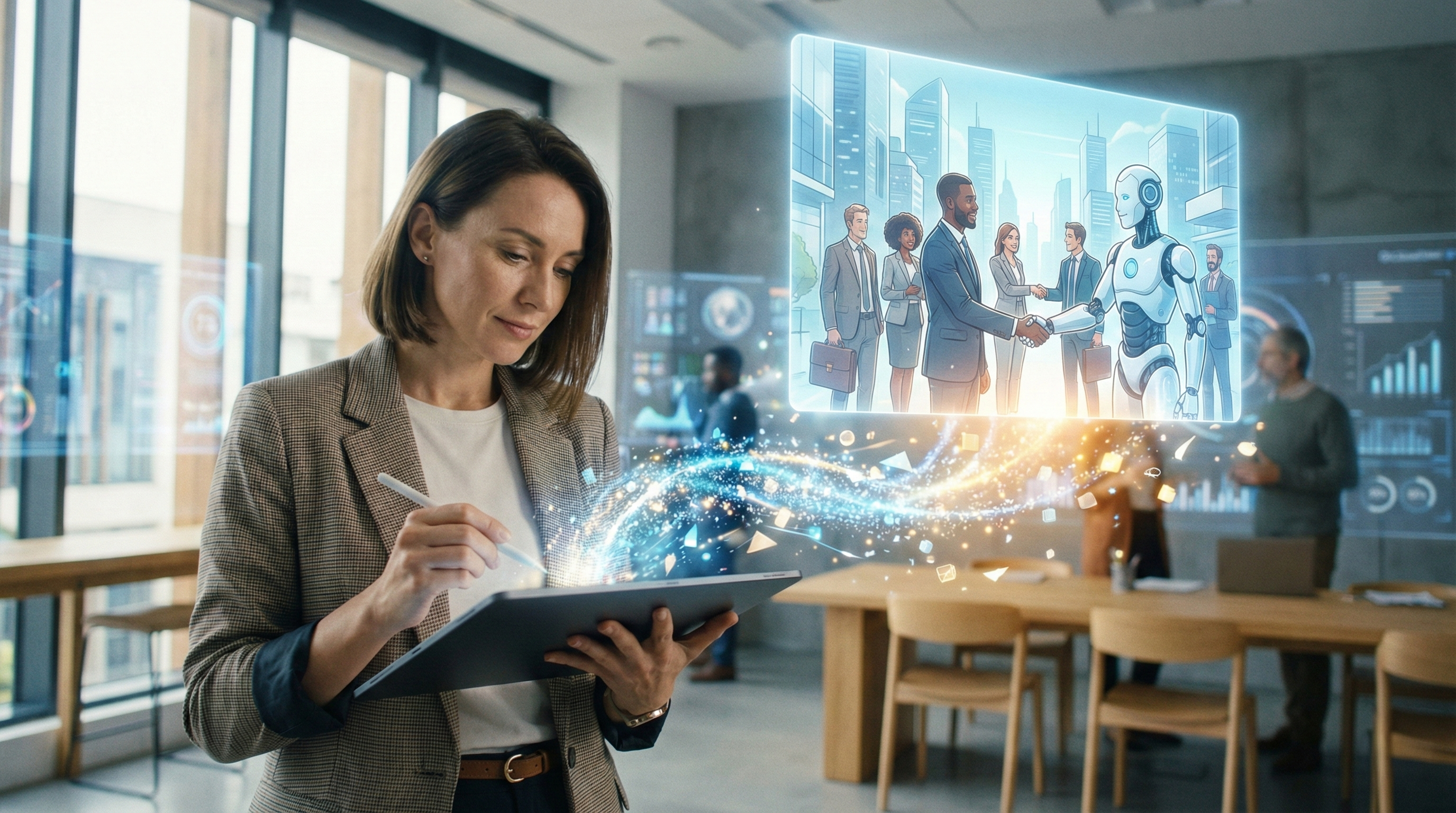
「プレゼン資料に入れる画像、フリー素材サイトで探すだけで30分経っていた…」
「ブログのアイキャッチ、他社とかぶりたくないけれど、外注する予算もない…」
そんな経験、一度はありますよね。
私も以前は、ピッタリの画像が見つからず、妥協して「握手しているビジネスマン」のよくあるフリー素材を使っていました。
しかし、生成AIを使えば、その悩みは「秒」で解決します。
今や、デザインの知識がゼロでも、言葉(プロンプト)を入力するだけで、プロ級のイラストを作成できる時代です。
ただ、ビジネスで使うには「著作権」や「商用利用」のルールを正しく理解していないと、後で痛い目を見るリスクもあります。
この記事では、Webメディア運営者の私が実際に業務で活用しているツールや、失敗から学んだ「狙い通りの絵を出すコツ」を、専門用語なしで徹底解説します。
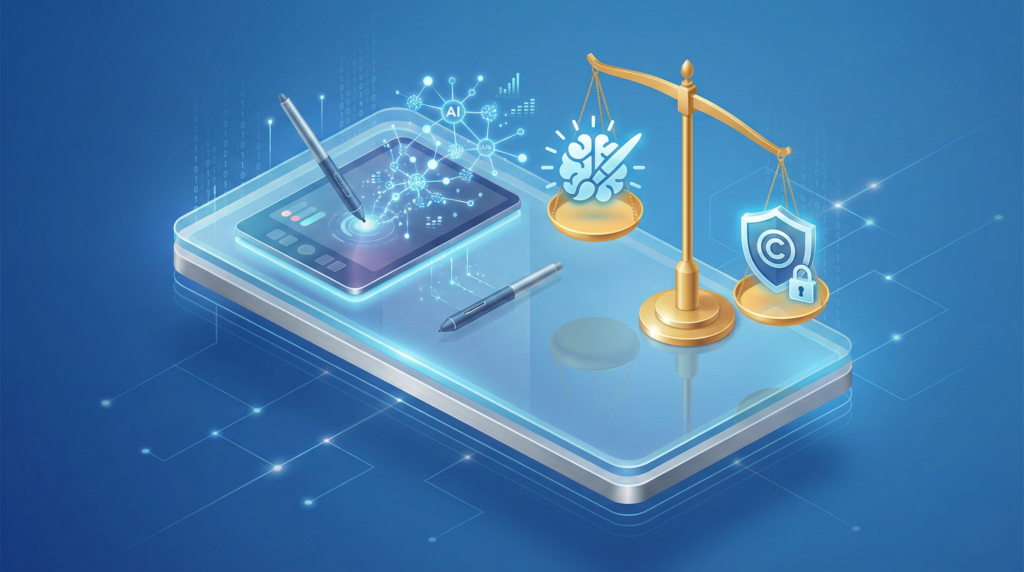
まず、「どのツールを使えばいいのか」「仕事で使って本当に大丈夫なのか」という疑問をクリアにしましょう。
ここを飛ばすと、後で法的なトラブルに巻き込まれたり、無駄なサブスク契約をしてしまったりする可能性があります。
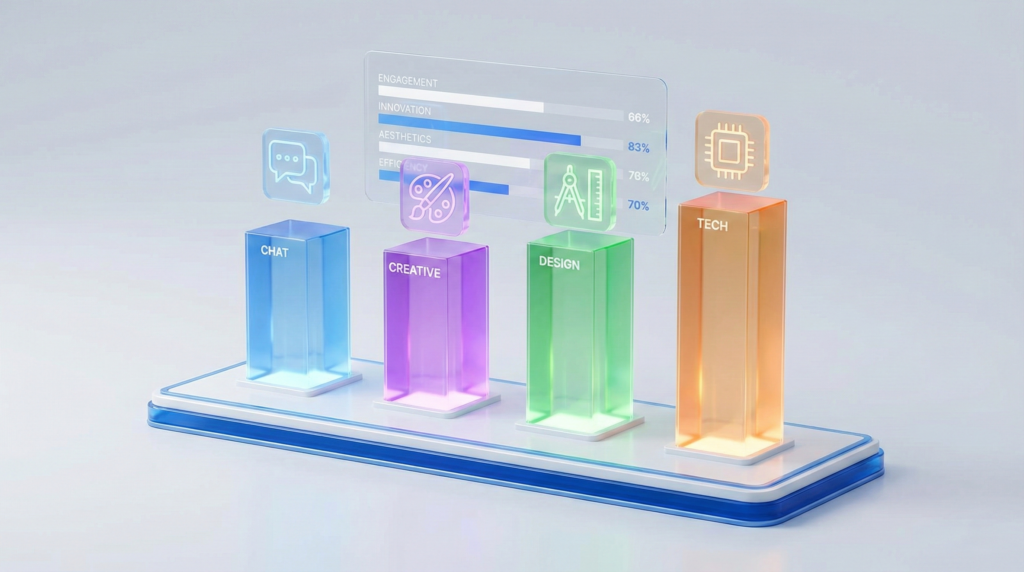
「生成AI イラスト」で検索すると無数のツールが出てきますが、ビジネス現場で実用レベルなのは以下の4つです。
それぞれの強みが全く異なるため、目的に合わせて選ぶのが正解です。
| ツール名 | 特徴・強み | 商用利用 | おすすめ度 |
|---|---|---|---|
| DALL-E 3 (ChatGPT Plus) | 会話形式で修正可能。 日本語指示に強く、初心者でも扱いやすい。 | 可 | ★★★ (万能型) |
| Adobe Firefly | 著作権的にクリーン。 Adobe Stock画像のみ学習しており安全。 | 可 | ★★★ (企業推奨) |
| Midjourney | 圧倒的な芸術性とクオリティ。 操作はDiscord経由。 (Web版もα公開中) | 可 (プランによる) | ★☆☆ (玄人向け) |
| Gemini (Google独自モデル) | 細部まで精密な制御が可能。 リアル・アニメ調に強い。 | モデルによる (要確認) | ★★☆ (品質重視) |
私の場合、「とりあえず記事の挿絵が欲しい」ときはChatGPT(DALL-E 3)、「Webサイトのメインビジュアルとしてハイクオリティなものが欲しい」ときはMidjourney、と使い分けています。
最近では、Geminiが優秀だと感じています。
プロンプト次第ですが、一発で商用使用にも耐えうるハイクオリティの画像を生成してくれます。
なぜ企業がこぞって導入しているのか。理由はシンプルで「圧倒的なコストパフォーマンス」です。
通常、イラストレーターにカットイラストを1点依頼すると、数千円〜数万円かかりますし、納期も数日必要です。
しかし生成AIなら、月額数千円(あるいは無料)のツールで、1分間に数パターンの案を出してくれます。
私の場合、記事のアイキャッチ画像作成にかかる時間が、以前の「素材探し30分」から「生成プロンプト作成3分」へと、約1/10に短縮されました。
ここが最も重要です。「AIで作った画像は誰のものか?」という問題です。
現時点での一般的な解釈(および主要ツールの規約)では、有料プランなどで適切に生成された画像は「商用利用が可能」とされています。
しかし、以下の「落とし穴」には十分注意が必要です。
もしあなたが企業のWeb担当者で、「コンプライアンス的にAI利用が厳しい」という環境にいるなら、Adobe Firefly一択です。
Fireflyは、Adobeが権利を持つストック画像(Adobe Stock)のみを学習データに使っているため、「他人の著作権を侵害するリスク」が構造的に極めて低い(クリーンである)のが特徴です。
この安心感は、他の生成AIツールにはない最大のメリットと言えます。
万能に見える生成AIですが、以下の点には弱いです。
これらの弱点を理解した上で、「完璧を求めすぎず、素材として活用する」スタンスが重要です。
ここからは、私が普段使っているChatGPTとGeminiを例に、「実際にどう指示すれば、使える画像が出てくるのか」の実践ノウハウを公開します。
友達に頼むように指示が出せるといっても、適当に頼むとAIも適当な仕事しかしません。
私の失敗談と共に、劇的にクオリティを上げる方法を見ていきましょう。
まず、何も考えずに「ブログ記事のアイキャッチ画像を作ってください。テーマは『AIによる業務効率化』です。」とだけ頼んでみます。
すると、以下のような画像が出てきました。
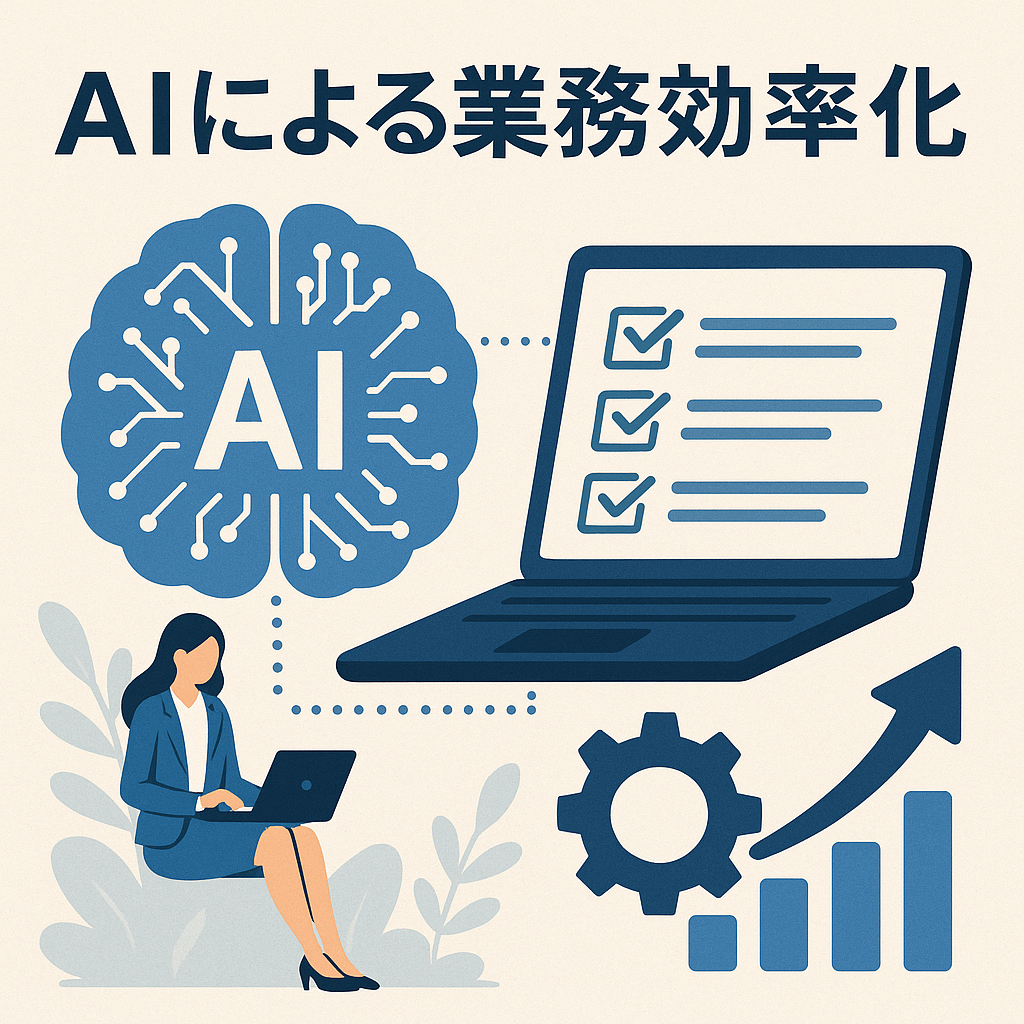
決して悪くはないですが…「なんか違うな」「バタ臭いな」と感じませんか?
これではビジネスブログのトーンに合いません。
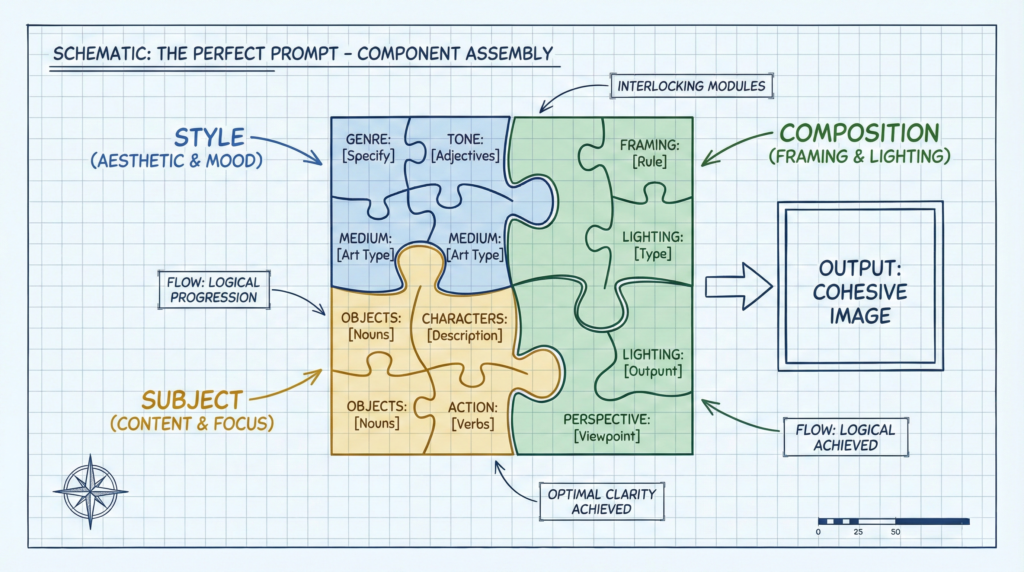
そこで、私が編み出した「指定項目を明確にしたプロンプトの型」を使います。
これをコピペして、中身を書き換えるだけでクオリティが激変します。
以下の条件で写真のような超高精細フォトリアル表現(4K〜8K)の画像を作成してください。
【役割】
プロのイラストレーター
【テーマ】
近未来のオフィス空間で、人間のビジネスパーソンとAndroid風の人型ロボットが協働して働く様子
【目的】
Webサイトのヘッダービジュアル(ファーストビュー)
【画風】
フラットデザイン寄りのミニマルテイストを基調としつつ、写実的な質感を持つ高精細描写。青と白を基調としたコーポレートカラーで、クリーンかつ未来的な雰囲気を演出する。
【構図】
画面中央にノートPCとビジネスパーソンを配置し、その左右にAndroid風ロボットと他のビジネスパーソンを配置する。3名+ロボットが自然に協働している構図。背景には中程度の情報密度でホログラム状のAI分析UI(チャート、グラフ、AIアイコンなど)が浮かび、未来的な業務風景を示唆する。
【空間】※固定
3Dで奥行きがあり立体的な描写になるようにする。
【人物】
男女混在の3名構成。全員スーツ着用でビジネスシーンにふさわしい自然な表情。前向きで業務に集中している様子。Android風ロボットは人間に近い造形だがキャラクター性を排し、ビジネス支援デバイスとしての存在感を持たせる。
【背景】
大きな窓から光が差し込む明るく開放的な近未来オフィス。無駄のない空間設計と高機能的なデジタルUIが共存し、DX推進型ワークスペースの雰囲気を醸成する。
【色調】
白と青を基調にした爽やかでクリーンなトーン。過度に派手な色は使用せず、近未来感と信頼性を両立させる。
【質感】
写実的かつ高精細な質感。未来的な光の演出や反射表現を用いるが、過度にSF的にならないようビジネス現場として成立するリアリティを担保する。
【キーワード】
AI、業務効率化、データ分析、未来の働き方、DX、協働、スマートオフィス
【アスペクト比】
16:9(横長)
【解像度】
1920×1080以上の高精細、可能であれば4K/8K相当
【禁止事項】
キャラクター風の描写、奇抜な色遣い、過剰なSF表現、現実離れしたポーズや表情、不要なノイズ、文字の挿入
このプロンプトで生成されたのがこちらです。
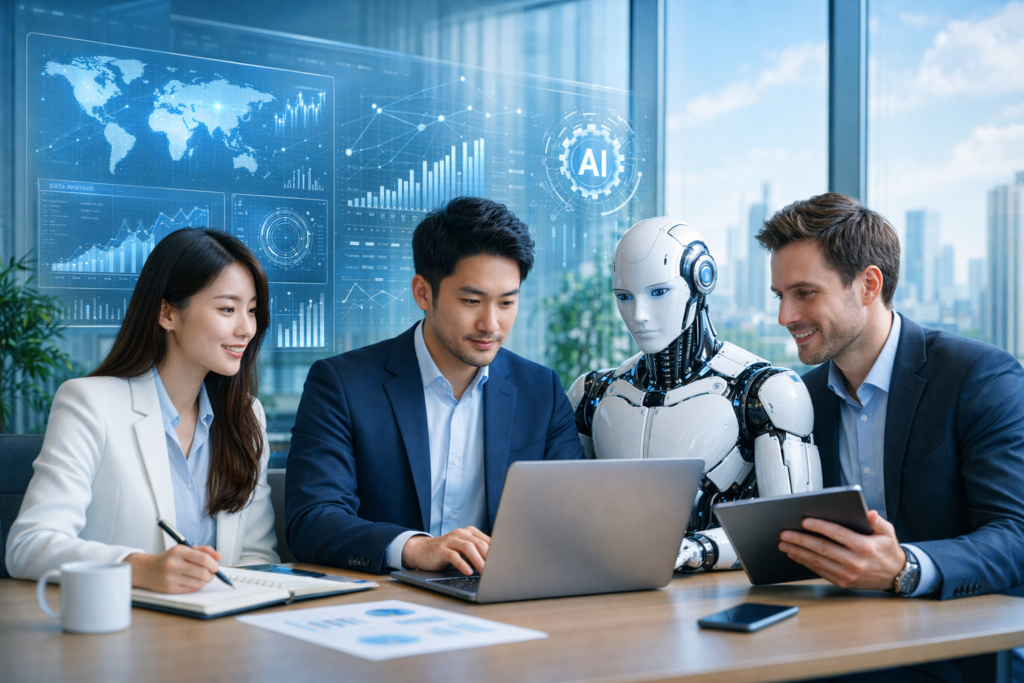
一目瞭然ですよね。
ポイントは、【写真のような超高精細フォトリアル表現(4K〜8K)】を指定することです。
「写真のように」なのか「アニメ風に」なのか「フラットデザイン(シンプル)に」なのか。ここを決めるだけで、AIの迷いがなくなります。
ただ、もっと簡単にいろいろな画像を生成できたらいいなと思いませんか。
もちろん、先ほどのプロンプトをコピーして、必要なところを調整していけばどんな画像も作成していくことが可能です。
しかし、安定して生成するためにはプロンプト自体を安定させていく必要あります。
そこで、この記事を読んで下さっている人たち限定で、AI Work Hackオリジナル画像生成プロンプト作成GPTsをお渡しいたします。
自由に使ってください。
2025年12月16日にOpen AIから最新版のChatGPT Imagesが発表されました。
今回はこのChatGPT Imagesの性能について画像性能を検証したのでお伝えします。
結論から伝えるとめちゃくちゃ性能が上がっています。
今まではできなかった簡単な指示でも高品質な画像が作成できます。
そのままブログや資料にも使えるレベルです。
そして、嬉しいことにChatGPTの無料ユーザーでも使用可能です。
最新版のChatGPT Imagesで画像を作成する場合は、メニュー欄に新しく追加された「画像」をクリックするか、チャット欄の左の「プラスボタン」から「画像」を選んで使用できます。
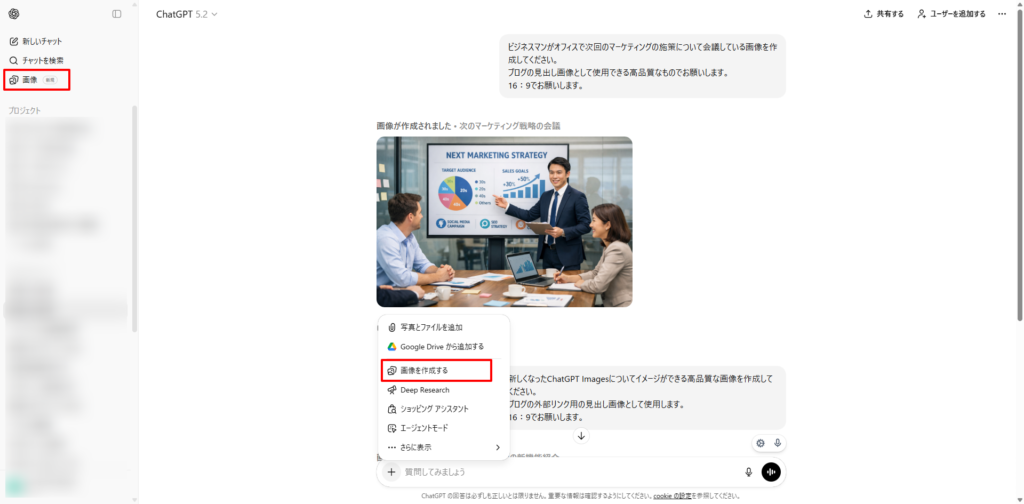
まずはプロンプトなしでどれほどの画像が作成できるのかを試しました。
これまでChatGPTでは、Geminiよりもプロンプトをガチガチに固めないと、高品質な画像を作成することは難しかったです。
しかし、今回のアップデートによって、プロンプトでガチガチに固めなくても高品質な画像を作れるようになっていました。
これはかなり驚きましたね。
正直、私は全然期待していませんでした。
いい意味で期待を裏切ってくれました。
Geminiの対抗馬としても優秀だと思います。
百聞は一見に如かずなので、プロンプトなしで作成した画像をご覧ください。

ビジネスマンがオフィスで次回のマーケティングの施策について会議している画像を作成してください。
ブログの見出し画像として使用できる高品質なものでお願いします。
16:9でお願いします。
いかがでしょうか。
これならブログや資料にも使えますよね。
しかも、とても簡単な入力内容でここまでの画像が作成できるのです。
これは使わない理由がないです。
今度はプロンプトありで画像生成を試してみました。
結論から伝えると、こちらも性能が上がっていると思います。
もちろん、これまでもプロンプトでガチガチに固めたら、それなりのものが作成できていました。
今回のアップデートでは、公式からもアナウンスされていますが、生成スピードがかなり上がっていると感じました。
例えるなら、特急と各駅停車ぐらいの違いです。
スピード感が伝わるのではないでしょうか。
でも、やはりご自身で試してそのスピードを実感して欲しいです。
ということで、プロンプトありで作成した画像をご覧ください。

写真のような超高精細フォトリアル描写(4K〜8K)。 実写カメラで撮影したかのような自然な光と陰影、リアルな反射表現。
舞台は現代的で清潔感のある未来志向の会議室。
大きな窓からさわやかな自然光が差し込み、明るく前向きな雰囲気に満ちている。 白と青を基調とした落ち着いたコーポレートカラーの空間。
登場人物は5〜6名の日本人男女。
年齢層は20代〜60代まで幅広く、多様な経験を持つチーム構成。
全員が上質なビジネススーツを着用し、清潔感があり信頼感のある外見。
自然でリアルな姿勢と動き、爽やかで控えめな笑顔を浮かべながら、 次回のマーケティング施策について前向きに議論している瞬間を切り取った描写。
会議テーブルの上にはノートPCが複数配置され、 空間には中程度のホログラムUIが浮かんでいる。
グラフ、チャート、マーケティングデータ、戦略キーワードなどが 現実的で控えめに表示され、過度にSF的にならない表現。
ロボットは登場しない(人間のみの会議シーン)。
カメラは広角レンズを使用し、 手前の人物から奥の会議室空間までしっかりと奥行きと立体感が感じられる構図。
映画のワンシーンのように自然で臨場感のある画角。
素材の質感(スーツの布、ガラス、金属、PC表面)はすべてリアルに描写。
ノイズのないクリーンな画質で、現実世界に存在するかのような説得力を持たせる。
キーワード: 未来の働き方、スマートオフィス、マーケティング戦略、DX、データ分析、チームワーク、ビジネス会議
禁止事項: アニメ調・キャラクター風表現、過度なSFデザイン、不自然なポーズ、 誇張された表情、奇抜な色使い、ノイズ、非現実的な光やUI表現。
アスペクト比:16:9(横長)
※このプロンプトはAI Work HackオリジナルGPTsで作成しました
※ご自由にお使いください
いかがでしょうか。
プロンプトを使用しているだけあって、こちらの画像は高品質ですよね。
もちろん、プロンプトなしで作成したものもかんり高品質なので、正直なところプロンプトでガチガチに固めなくてもいいかなと思いました。
私の使い分けとしては、まず簡単にプロンプトなしで作成してみて、うまくいかなければプロンプトで使用して作成してみるという感じですかね。
高品質な画像を作成したいけど、そのためにプロンプトを考えて時間を浪費していたら元も子もないですからね。
効率優先で使用していくことが、AI時間にAIを操るということだと思います。
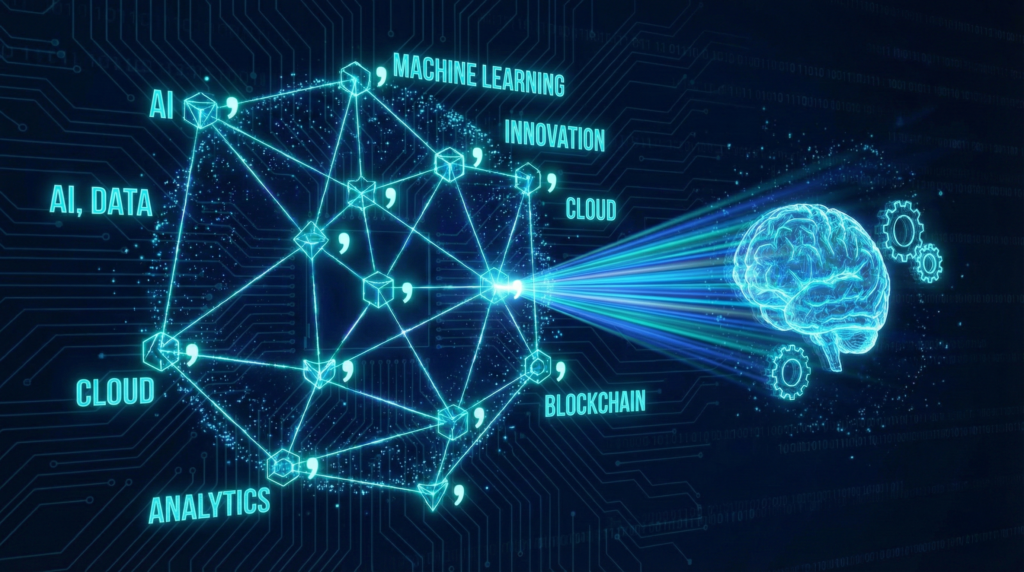
次に、GoogleのGeminiを使う場合です。
GeminiはChatGPTよりも「直感的な単語の羅列」に強く反応する傾向があります。
Instagramのハッシュタグをイメージしてください。
文章でダラダラ書くよりも、重要な要素を「,(カンマ)」で区切って伝えると、Geminiはそれを要素として認識しやすくなります。
【Gemini用 黄金フォーマット】
①画風 → ②場所・主役 → ③行動・状況 → ④クオリティ修飾語
具体的には以下のようになります。
プロフェッショナルな写真,
近未来のオフィス,
ビジネスマンとAIロボットが真剣に議論している,
自然なスナップショット,
カメラを意識していない,
没入感,
空中に浮かぶ詳細なホログラムデータ,
窓からの温かい自然光と室内の青いテックライトの対比,
ボリュメトリックライティング(光の筋),
非常に詳細,
8k解像度,
傑作
出来上がった画像がこちらです。
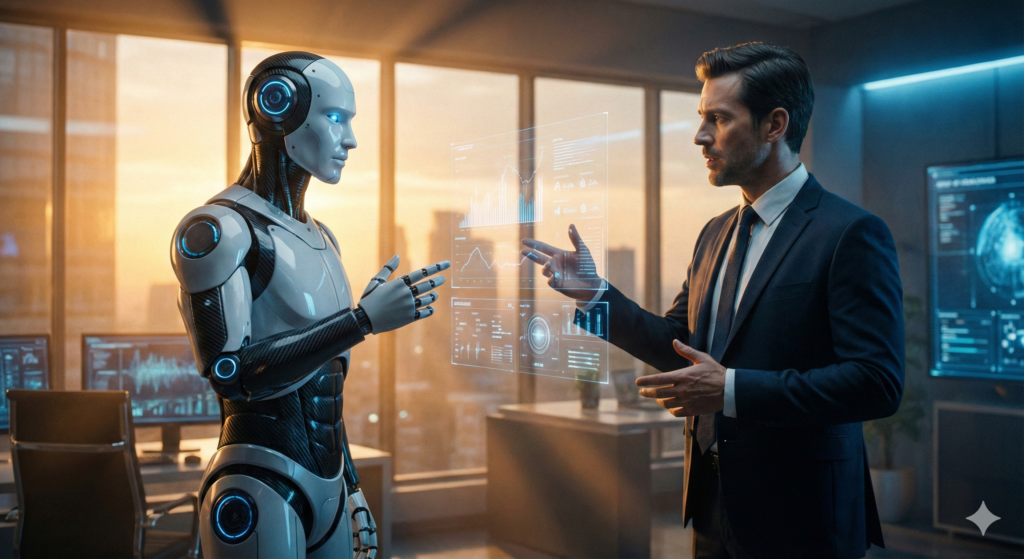
「ボリュメトリックライティング(光の筋)」のような専門用語(呪文)を混ぜることで、写真のようなリアリティを一瞬で作り出せます。
Geminiは特に「写実的(フォトリアル)」な表現に強いため、リアルな画像が欲しい時はGeminiがおすすめです。
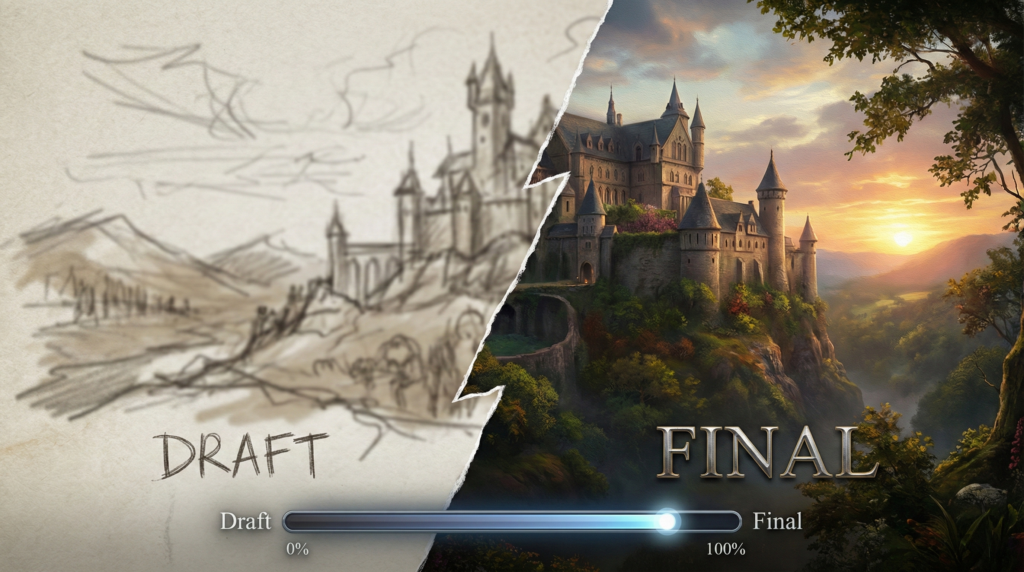
一発で完璧な画像が出ることは稀です。
プロでも最初は「70点」の画像を出して、そこから対話で修正していきます。
ChatGPTの場合は、直前に出した画像に対して「ここを直して」と言えば通じます。
Geminiの場合は、修正指示を出すと全く新しい画像を生成してしまうことがあるため、「今の画像の構図を維持したまま〜」と念押しするのがコツです。
最後に、生成AIイラストに関してよく聞かれる質問に答えます。
A. 作成自体は可能ですが、解像度が低かったり広告が入ったりすることが多いです。スマホで手軽に試すなら、Microsoftの「Designer」アプリ(DALL-E 3搭載)が無料で高品質なのでおすすめです。
また、2025年12月16日にアップデートされたChatGPT Imagesもオススメです。こちらもChatGPTのスマホアプリから使用することができます。
A. 著作権リスクの低いプロンプト(既存キャラ名なし等)で、商用利用可のツールを使っていれば基本的には問題ありません。ただし、指の本数や背景の矛盾など、AI特有の崩れがないか、必ず人間の目で最終チェックを行ってください。
生成AIによるイラスト作成は、もはや「魔法」ではなく、誰もが使える「文房具」です。
まずは、「社内資料の挿絵」のようなリスクの低いところから、この記事のプロンプトをコピペして試してみてください。
そのスピード感とクオリティに、きっと驚くはずです。