

Codexとは?料金・使い方・できることを非エンジニア向けに整理
LON
AI Work Hack

Web制作の仕事をしていると、避けて通れないのが「納品後の保守管理」です。
毎月保守費用をいただいていても、大きなトラブルが起きなければ、クライアントからは「何もしていない」ように見えてしまいがち。
「これ、お金を払う意味ある?」と思われて解約されてしまう……そんな経験はないでしょうか。
「だったら、守っている証拠を管理画面に見える化すればいい」
そう思い立ち、私は「保守契約管理プラグイン」を自作することにしました。
私はエンジニアではありません。PHPコードも書けません。 しかし、AI(Gemini/ChatGPT)とVS Codeを使うことで、構想から実装まで、わずか1時間で完成しました。
今回は、その「開発プロセス」と、完成した「実務直結型プラグイン」の全貌を公開します。
まずは、1時間で作ったプラグインの機能をご覧ください。
WordPressのダッシュボード(トップ画面)に、現在の保守契約状況をカード形式で表示させました。
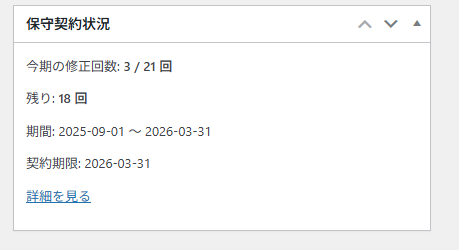
「今期の修正回数」「残り回数」「契約期間」がログインするたびに目に入ります。
これだけで、クライアントは「管理されている安心感」を得られますし、「あと何回修正できますか?」といった問い合わせも減り、無茶な修正依頼(回数オーバー)の抑制にもなります。
修正依頼はこれまで通りチャットやメールで行い、双方が内容に合意してから作業に取り掛かります。
ポイントは「事前の見積もり」です。
工数がかかる修正の場合は、事前に「この作業は2回分の消費になります」とお伝えし、納得していただいてから着手します。
このワンクッションがあるため、「勝手に回数が減らされた」「思ったより減っていた」という認識のズレが起きず、クライアントにとっても大きな安心材料となります。
サイドメニューに「保守契約管理」を追加し、クリックすると専用の管理画面が開きます。
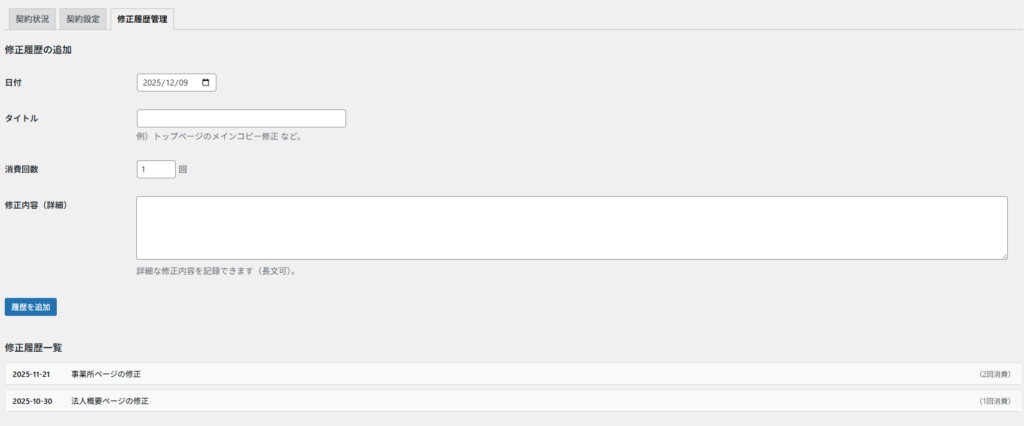
画面は使いやすいよう、以下の3つのタブで構成しました。
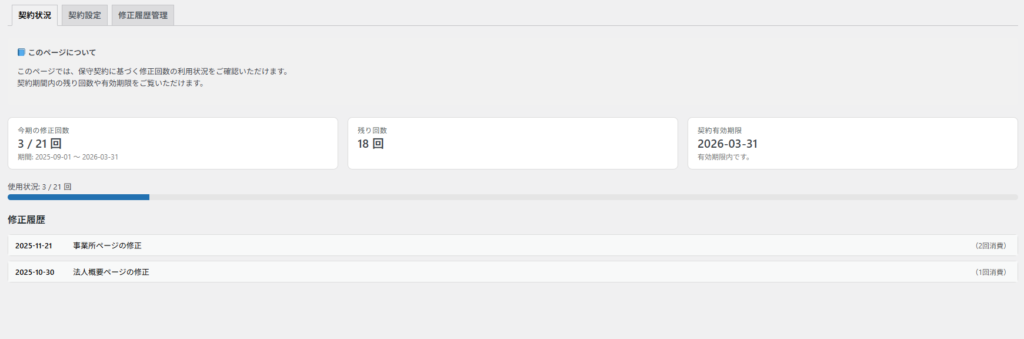
ここが工夫したポイントです。
「契約設定」や「修正履歴」をクライアントにいじられては困ります。
そこで、「特定のユーザーID(私)」でログインしている時だけ、編集タブが表示されるように制御しました。
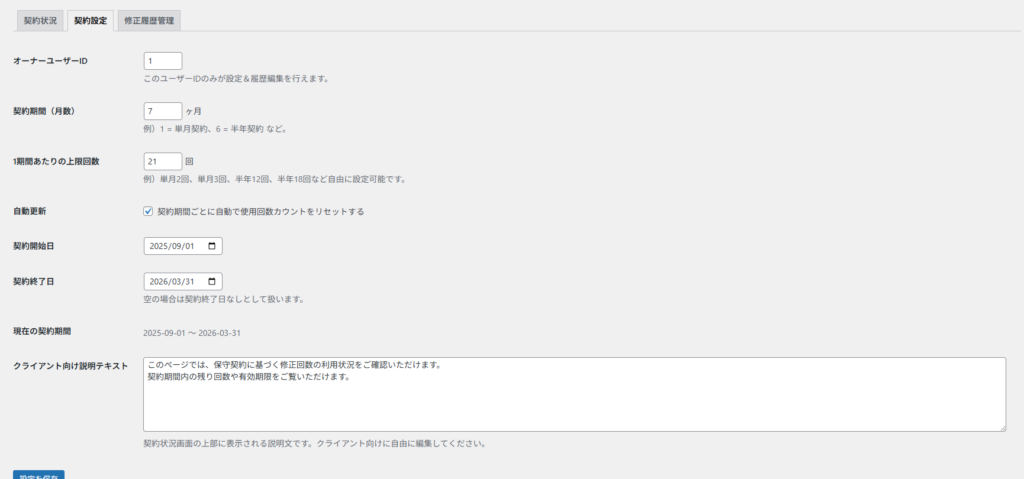
WordPressの複雑な権限グループ(ロール)管理のコードを書かずとも、ID指定(画像では「1」)だけで管理機能をロックする。
これもAIに提案させた「実務ハック」の一つです。
データはすべてWordPress標準の wp_options テーブルに保存する仕様にしました。
別途データベースを用意する必要がないため、このプラグインファイルを1つコピーするだけで、他の全クライアントのサイトに即導入可能です。
「どうやって1時間で作ったの?」と驚かれますが、秘訣は「AIの使い方」にあります。
多くの人は、AIにいきなりコードを書かせようとして失敗します。
私は「AIのリレー」を行いました。
まず、チャットAI(GeminiやChatGPT)に、日本語で相談します。
「クライアントの修正回数を管理したい」「ダッシュボードに出したい」と要望を伝え、「エンジニアに渡すための詳細な要件定義書(指示書)を書いて」とお願いします。
私がやったのは、「欲しい機能」を伝えただけ。
裏側の仕組み(wp_optionsを使うことや、タブ切り替えの仕様など)は、すべてAIが構成してくれました。
次に、VS Codeを開きます。
私は「ChatGPT Code Agent」(拡張機能)を使用しています。
ここでやることは一つ。
Step 1で作った「指示書」を貼り付けるだけです。
指示が明確なので、AIエージェントは迷いません。
「タブ機能を実装しました」「ダッシュボード用ウィジェットを追加しました」と、猛スピードでファイルを作成していきます。
もちろん、途中でエラーが出ることもあります。
その場合も、自分でコードを直しません。
エラー文をコピーして「直して」と言うだけ。
数回のやり取りで、完動するプラグインが出来上がりました。
私が開発できた裏には、実は『AIマネジメント』という思考法がありました
プロンプトについての基礎を深めたい人は「プロンプトエンジニアリングの教科書」という記事をご覧ください
▼AIで作った実績を評価してくれる高単価案件の探し方はこちら▼

このプラグインのおかげで、私のクライアントワークは劇的に変わりました。
重要なのは「プログラミング言語を覚えること」ではありません。
「現場の課題を見つけ、AIという部下に的確に指示を出すこと」です。
このサイト「AI Work Hack」では、こうした「非エンジニアだからこそできる、現場視点のAI活用術」をこれからも発信していきます。