



AIでビジネスメールを効率化する方法|仕事で使う例文と注意点
LON
AI Work Hack

目次
「作業に集中しているときに、マウスがズレて意図しないサイドバーが開いてしまった…」
「使わない機能のために、タスクバーのスペースを取られたくない」
あなたも今、こんなストレスを感じていませんか?
こんにちは、AI Work Hack管理人のLONです。
実は私も、Windows 11のアップデート後、タスクバーの一等地に鎮座するCopilotアイコンに「今は君の出番じゃない!」と何度思ったことか。
結論から言うと、Copilotは現在「アプリ」として提供されているため、設定からアンインストールできる場合があります。
しかし、Windows Update等で再導入される場合があり、管理的に「消し続けたい」場合は、設定やポリシー操作によって「起動経路を塞ぐ(無効化する)」アプローチが現実的です。
この記事では、最も手軽な「アイコン非表示」から、システム設定で起動自体を抑制する「機能無効化」まで、あなたの環境と目的に合わせた解決策を、最新の技術的背景(24H2対応・AppLocker情報)も含めて解説します。

「Copilot アンインストール」と検索している方の多くは、システムから完全に排除したいと考えているはずです。
一部の環境では「設定 > アプリ」から普通にアンインストールできますが、OSの更新で復活することがあります。
そのため、「削除」にこだわらず「無効化(スイッチをオフにする)」を目指すのが、ストレスのない運用法です。
| レベル | 方法 | 効果 | 対象 |
|---|---|---|---|
| Lv.1 | タスクバー設定 | アイコン非表示のみ | 全員 |
| Lv.2 | グループポリシー | Copilot体験の抑止 ※Legacy(旧方式) | Win Pro |
| Lv.3 | レジストリ編集 | Copilot体験の抑止 ※Legacy(旧方式) | Win Home |
まずは最もリスクが低く、効果的な方法です。「とりあえず目の前から消えてくれればいい」という方はこれで十分です。
手順は非常にシンプルです。
※Windowsのバージョンによっては「(プレビュー)」の表記がない場合や、項目名が異なる場合があります。
これだけでタスクバーからアイコンは消えます。
ただし、ショートカットキー(Win + C)などは有効なままの場合があります。
完全に機能を止めたい場合は次のステップへ進んでください。
Windows 10/11 Pro版を使用している場合、「ローカルグループポリシーエディタ」を使ってシステムレベルでCopilotを停止できます。
⚠️重要な注意点:この方法は「旧方式」です
Microsoft公式ドキュメントによると、この「Windows Copilotをオフにする」というポリシー設定は現在「Legacy(旧方式)」扱いとなっており、将来的に廃止・無視される可能性があります。
Microsoftは現在、アプリの実行制御を行う「AppLocker」の使用を推奨しています。
この記事では手軽なポリシー設定を紹介しますが、もし効かない場合はAppLockerの導入をご検討ください。
ここがややこしいのですが、「Copilotをオフにする」というポリシーを「有効」にする、という意味です。
ここを間違えて「無効」にすると、Copilotが有効なままになるので注意してください。
Windows Home版にはグループポリシーエディタがありません。
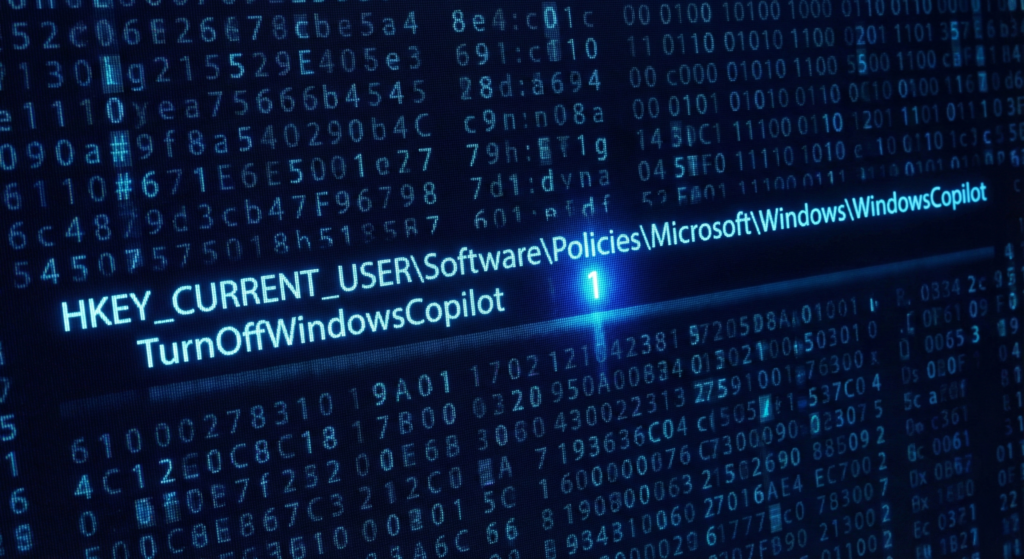
そのため、レジストリを直接編集してCopilotの起動フラグを無効化します。
※操作を誤るとシステムに不具合が出るため、自己責任で行ってください。
こちらもレベル2同様、Microsoftにより「旧方式」とされているため、将来的に無効化できなくなる(または無視される)可能性があります。
HKEY_CURRENT_USER\Software\Policies\Microsoft\Windowsこれで、従来のWindows Copilot体験の起動経路が塞がれる場合があります。
OS側を設定しても、ブラウザ(Microsoft Edge)のサイドバーにはCopilotが残ります。
ここもスッキリさせたい場合は以下の設定を行いましょう。

ここからは、実際に無効化設定を行って感じた変化と、運用上の注意点をお話しします。
画面右下のエリアは通知やデスクトップ表示などで頻繁にマウスが行き来する場所です。
タスクバーにアイコンがあるだけで、「押し間違えないように」と無意識に気を使っていたことに気づきました。
アイコンを非表示にするだけで、この「無意識のストレス(視覚的なノイズ)」がなくなり、デスクトップが本来の広さを取り戻したように感じます。
AIは素晴らしい技術ですが、「必要な時にだけ呼び出す」という距離感が、現時点では最適解だと感じています。

Windowsの大型アップデート(23H2や24H2など)が適用されると、システム設定が初期化されたり、Copilotが再び有効化されたり、アイコンが再表示されたりして、無効化したはずのCopilotが復活することがあります。
また、前述の通りMicrosoftの方針変更により、レジストリやポリシー自体が「非推奨」となり、設定しても無視される可能性があります。
「一度やれば永久に終わり」ではなく、「Updateで戻ったら、またその時の最新の方法で設定し直せばいい」くらいの気持ちでいると、イライラせずに済みます。

「話題の生成AI機能を使いたくなった」「仕事で必要になった」という場合、戻すのは簡単です。
破壊的なアンインストールではなく、あくまで「スイッチを切っている」状態なので、いつでも復帰できるのがこの方法のメリットです。
体感できるほどの軽量化は期待できません。
Copilotは常駐してメモリを大量消費しているわけではないため、無効化してもPCの動作速度が劇的に速くなることは稀です。あくまで「見た目の整理」と「誤操作防止」が主目的となります。
Windowsのバージョンや設定によります。
かつては「Win+C」でCopilotが起動していましたが、Microsoftの方針によりこのショートカットの挙動や有無は変更され続けています。ポリシー設定(レベル2・3)で抑止できる場合もありますが、確実ではありません。
ここまで「無効化」の方法を解説してきましたが、最後に一つだけ、AI実装家としてお伝えしたいことがあります。
もしあなたが「Microsoft 365(有料版)」を契約できる環境にあり、「Excelの関数が苦手」「データの集計作業が面倒」だと感じているなら、Copilotの恩恵を捨ててしまうのはもったいないかもしれません。
Windowsの無料版Copilotとは異なり、Office製品に組み込まれた「Microsoft 365 Copilot」は、私の体感では、業務効率化において最強レベルのインパクトを持つパートナーになります。
「OSのCopilotは邪魔だけど、ExcelのCopilotは最強」
こういう使い分けこそが、AI編集長LONとしての推奨スタイルです。
▼ Excel作業が劇的に楽になる!Copilotの本当の使い方(近日公開)
今回は、「Copilot アンインストール・無効化」をテーマに、Windows 11での設定手順を解説しました。
重要なポイントを振り返ります。
AIに使われるのではなく、AIを使いこなすための環境作り。
まずはここから始めてみてください。