【知恵袋の絶望を論破】ADHDの「仕事がない」は嘘。AIと出会った瞬間、弱点は最強の武器になる
LON
AI Work Hack

目次
本記事では、リリースされたばかりの「GPT-5.2 Thinking」や「Pro」モードの活用法も最速で反映しています。
「ChatGPTを使っているけど、結局ただの検索代わりにしかなっていない気がする…」
「2026年に向けて、AIスキルで周りと差をつけたいけど、どうすればいい?」
そんなモヤモヤ、抱えていませんか?
こんにちは、AI Work Hack管理人のLONです。
正直に言います。
ChatGPTをただの「チャットボット」だと思っているうちは、その能力の1%も引き出せていません。
私自身、最初は「面白いおもちゃ」程度にしか思っていませんでした。
しかし、試行錯誤を繰り返し、数々の失敗(恥ずかしいエラーログの山)を積み重ねた結果、今では「私の脳の外部拡張ストレージ」として、業務の8割をAIに委任しています。
特に、私のように「忘れっぽい」「マルチタスクが苦手」といった特性を持つ人間にとって、AIは単なるツールを超えた「生存戦略(外骨格)」そのものです。
もしあなたが自分の働き方に何らかの「生きづらさ」を感じているなら、AIは最強の武器になります。

この記事では、誰でも今日から使える「標準機能の天才的活用」から、私が現場で使い倒している「変態的業務ハック」まで、余すところなく公開します。
読み終える頃には、あなたのChatGPTは「ただのAI」から「最強の相棒」へと進化しているはずです。
それでは、ハックしていきましょう。
| 活用レベル | 手法・テクニック | 難易度 | 業務への効果 |
|---|---|---|---|
| Lv.1 基礎 | ロールプレイ(役割付与) | ★☆☆ | 回答の質がプロ級に激変する |
| Lv.2 応用 | 水平思考ブレインストーミング | ★★☆ | 枯渇したアイデアが溢れ出す |
| Lv.3 天才 | Custom Instructions(常駐指示) | ★★☆ | 前提入力の手間がゼロになる |
| Lv.4 変態 | API連携・自動化スクリプト生成 | ★★★ | 寝ている間に仕事が終わる |

まずは、特別なツールや知識がなくても、「プロンプト(指示の出し方)」を工夫するだけで誰でも実践できるテクニックです。
多くの解説サイトで語られている内容ですが、ここではさらに一歩踏み込んで、実務で使えるレベルの解像度で解説します。
ChatGPTに文章を書かせるとき、「ブログ記事を書いて」とだけ頼んでいませんか?
それが、平凡な文章しか出力されない原因です。
なぜなら、AIは「誰になりきるか」を指定されない限り、平均的で無難な回答を生成するように調整されているからです。
例えば、私はメルマガやLP(ランディングページ)の構成案を作るとき、必ず以下のような「役割」を与えています。
単に書かせるのではなく、「優秀な編集者」をAIの中に降臨させるイメージです。
あなたは、累計100万部を売り上げたベストセラー書籍の敏腕編集者です。
以下のテーマで記事構成を作成してください。
ターゲット読者:30代の多忙なビジネスパーソン
ゴール:記事を読んだ後、すぐにタスク管理ツールを導入したくなる
文体:論理的だが、読者に寄り添うような温かみのあるトーン
※禁止事項:抽象的な表現、よくある一般論。「〜だと思います」という曖昧な語尾。
つまり、「誰が」「誰に」「どうしてほしいか」を明確に定義することで、AIの出力精度は劇的に向上します。
これこそが、プロンプトエンジニアリングの基本にして奥義です。
ChatGPTに記事を書かせても品質が低いとお悩みの方は、プロ直伝の『編集プロセス』を入れたAIライティング術を試してみてください。

アイデアに行き詰まったとき、ChatGPTは最強の壁打ち相手になります。
ただし、普通に「アイデアを出して」と言うだけでは、あなたの予想の範囲内の答えしか返ってきません。
ここで重要なのは、思考のフレームワークをAIに指定することです。
私がよく使うのは「ラテラルシンキング(水平思考)」を用いたプロンプトです。
論理的な積み上げではなく、非連続なジャンプを強制的に起こさせます。
テーマ:「新しいコーヒーショップの販促企画」
このテーマに対し、以下の3つの視点でアイデアを各5つ出してください。
1. 前提を疑う(例:コーヒーを売らないコーヒーショップとは?)
2. 組み合わせる(例:コーヒー × 銭湯)
3. 逆転させる(例:店員が客にお金を払う仕組みとは?)
常識にとらわれない、突飛なアイデアを歓迎します。
つまり、AIに「常識を無視していい」という許可を与えることが、天才的なアイデアを引き出す鍵なのです。
Excelの関数エラーと格闘するのは、もうやめましょう。
ChatGPT(特にGPT-5.2などの最新モデル)には、ファイルを読み込んで分析する機能があります。
これは「関数を教えてもらう」のではなく、「作業そのものを代行してもらう」というパラダイムシフトです。
例えば、売上データの入ったCSVファイルをアップロードし、次のように指示します。
「このデータを分析して、月ごとの売上推移と、商品カテゴリ別の構成比を可視化して。グラフも描画して画像で出力して。」
これだけで、Pythonコードが裏で実行され、数秒後には見事なグラフが表示されます。
私が以前、数千行あるアンケートの自由記述データを分析した際は、「頻出単語をワードクラウドにして、ネガティブな意見だけを抽出して要約して」と指示しました。
人間なら3時間かかる作業が、わずか1分で完了しました。
つまり、データ分析においてChatGPTは「最強のアシスタント」であり、私たちは最終的な意思決定に集中できるようになるということです。
ちなみに、長文の分析やGoogleアプリとの連携に関しては、ChatGPTよりもGeminiの方が優秀です。
詳しい使い分けはこちらの記事で解説しています。

翻訳ツールとして使っている人は多いですが、学習ツールとして使っている人はまだ少数派かもしれません。
単に「英語にして」ではなく、「なぜその表現になるのか」を解説させることで、ChatGPTは24時間待機してくれるネイティブ講師になります。
以下の日本語をビジネスメールで使える英語に翻訳してください。
その際、以下の3パターンを提示してください。
1. フォーマル(初対面のクライアント向け)
2. カジュアル(同僚向け)
3. より洗練されたネイティブ表現
また、それぞれの表現のニュアンスの違いや、単語の選び方の理由を日本語で解説してください。
これを使えば、単なる翻訳結果だけでなく「文脈に応じた使い分け」まで学べます。
私は海外ツールへの問い合わせメールを作成する際、必ずこの方法でドラフトを作成し、英語力を補完しています。

「自分はエンジニアじゃないから関係ない」と思っていませんか? 実は、非エンジニアこそコード生成機能を使うべきです。
なぜなら、HTML/CSSの修正や、Excelマクロ(VBA)の作成など、ちょっとした業務効率化に絶大な威力を発揮するからです。
私の失敗談ですが、WordPressのデザインを少し変えようとして画面が真っ白になったことがあります。
冷や汗をかきながら、エラーメッセージをそのままChatGPTにコピペしました。
「このエラーが出ました。原因と修正コードを教えて」
すると、即座に修正コードが提示され、指示通りに貼り直すだけで復旧しました。
つまり、「コードが書ける」必要はありません。
「AIにコードを書かせて、貼り付ける場所を聞く」能力があれば、Webサイトのカスタマイズも自動化も思いのままなのです。

ここからは、教科書的な使い方を卒業し、私が日々実践している「少しマニアックだけど効果絶大」な独自ハックを紹介します。
ここまで使いこなせれば、周囲から「AIの魔法使い」と呼ばれる日も近いです。
ChatGPTで思い通りの画像を生成するテクニックや、著作権の注意点についてはこちら


複雑なタスクを依頼すると、AIが的外れな回答をすることがあります。
これはAIの推論プロセスがブラックボックスになっているからです。
これを防ぐ最強の呪文が、「ステップバイステップで考えて」と「足りない情報は私に質問して」のコンボです。
これを「Chain of Thought(思考の連鎖)」と呼びます。
(実は、今回リリースされたGPT-5.2の「Thinkingモード」は、まさにこの思考プロセスを全自動で行う機能です。公式発表によるとまずは有料版から順次追加とのことで、無料版で使えるのは少し先になりそうです。機能が開放されたら迷わず使うべきですが、それまでは以下のプロンプトを使えば、無料版でも「疑似Thinkingモード」を再現できます。)
いきなり答えを出させるのではなく、思考過程を開示させることで、論理の飛躍を防げます。
「〇〇というゴールを達成したいと考えています。
最適なプランを提案してほしいですが、一度に答えを出さなくて構いません。
まずは、あなたが考えるために必要な情報があれば、私に逆質問してください。
ステップバイステップで進めましょう。」
このアプローチを取ると、ChatGPTは「では、予算はいくらですか?」「期間は?」とヒアリングを開始します。
これに答えていくことで、コンサルタントと対話しているような深い議論が可能になります。
※プロンプトについて理解を深めたい人は次の記事が参考になります


毎回「あなたはプロのマーケターです」と入力するのは面倒ですよね。
ChatGPTの設定にある「Custom Instructions(カスタム指示)」を使えば、常に特定の前提条件を保持した状態で会話をスタートできます。
私は、この機能を使って「私の好みの出力形式」を徹底的に学習させています。以下は私が実際に設定している内容の一部です。
回答のガイドライン:
– 結論から述べる(PREP法)。
– 抽象的な表現は避け、具体的な数値や事例を用いる。
– 必要に応じてマークダウン形式の見出しや箇条書きを使用し、可読性を高める。
– 私がコードを求めた場合、解説は最小限にし、コピペ可能なコードブロックを優先する。
– わからないことは正直に「わからない」と答える。
– 常に「業務効率化」「時短」の観点からのアドバイスを追加する。
これを設定しておくだけで、どんな質問をしても「結論ファーストで、時短アドバイス付きの回答」が返ってきます。
つまり、自分専用にカスタマイズされた最強の秘書が常に横にいる状態を作れるのです。
この「AI秘書」がいることで、不注意によるミスや、タスクの抜け漏れといったヒューマンエラーを物理的にゼロにすることさえ可能です。
「ミスが多い自分を変えたい」と切実に願う方こそ、この設定を使い倒すべきです。
参考:【不注意のハック】AIは「疲れない秘書」。ミスチェックを全自動化する
良いプロンプトが思いつかない?
それなら、「プロンプトを作るためのプロンプト」をChatGPTに投げればいいのです。
私はこれを「メタプロンプティング」と呼んでいます。
「私は〇〇という作業を自動化したいのですが、ChatGPTにどのように指示すれば最高の成果が出ますか? 最適なプロンプトを作成してください」
こう聞くと、ChatGPTは自分自身が理解しやすい(性能を発揮しやすい)形式の指示文を生成してくれます。
人間が頭をひねって考えるよりも、AIに「自分の操縦マニュアル」を書かせる方が、遥かに効率的で高精度なのです。
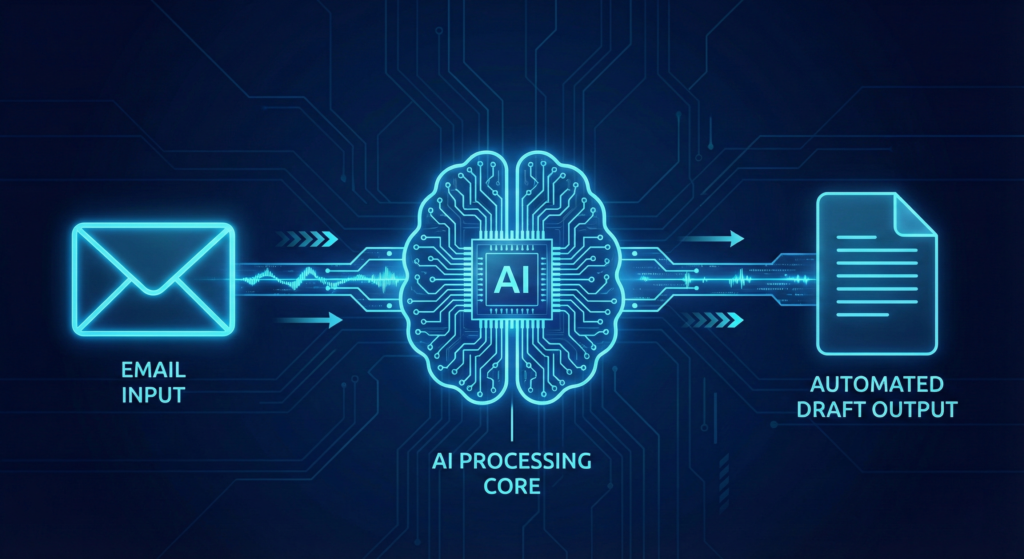
これは私が実際に構築し、今も稼働しているシステムの話です。
私はプログラミングの専門教育を受けていませんが、ChatGPTのAPIとGoogle Apps Script(GAS)を組み合わせて、「特定の件名のメールが来たら、内容をAIが解析して下書きを作成する」仕組みを作りました。
※ ChatGPTのAPIを使用するためにはAPIキーを取得するための操作が必要です
このプロセスを3回ほど往復しただけで、システムが完成しました。
現在、問い合わせメールの一次返信案はすべてAIが作っており、私は内容をチェックして送信ボタンを押すだけです。月間10時間以上の工数削減に成功しました。
つまり、「エンジニアじゃないから無理」という言い訳は、ChatGPTの前では通用しなくなっているということです。


ここまで「天才的な使い方」を語ってきましたが、重要な注意点もお伝えしなければなりません。
それはセキュリティです。
ChatGPTを使い始めた頃、私はあまりの便利さに感動し、クライアントの社名が入った議事録をそのまま貼り付けて要約させようとしました。
送信ボタンを押す直前、「待てよ、このデータは学習に使われるのか?」と我に返り、冷や汗をかいた経験があります。
無料版やデフォルト設定では、入力データはAIの学習に使われる可能性があります。
現在は、以下の対策を徹底しています。
天才的な使い手とは、アクセルの踏み方だけでなく、ブレーキの踏み方も知っている人のことです。
『ChatGPTがあるからGeminiはいらない』と思っていませんか?実はGeminiにしかできない意外な活用法があります。

最後に、セミナーなどでよく聞かれる質問に、本音で回答します。
A. 可能ですが、限界があります。
この記事で紹介したプロンプトテクニック(役割付与や思考の連鎖)は無料版でも有効です。
ただし、制限があるのであまり多くのことはできません。
そのため、複雑な推論やデータ分析、画像生成などは有料版を使うのがオススメです。
「仕事で成果を出したい」なら、月額20ドルは1日で回収できる投資だと私は思います。
A. 「音声対話モード」が最強です。
歩きながらブレインストーミングをしたり、英会話の練習相手になってもらったり。キーボード入力では出ない「雑談からのインサイト」が得られるのがスマホ版の魅力です。
もしあなたが『仕事のミスが多い』『飽きっぽい』といった悩みを持っているなら、それはAIとの相性が良い証拠かもしれません。
実は、ADHD傾向のある人ほどAIで能力が覚醒するというデータがあります。詳しくは以下の記事で解説しています。
ここまで、ChatGPTの基礎から変態的な活用術まで紹介してきました。
ChatGPTの天才的な使い方は、魔法のような1行のプロンプトではないということです。
本当に天才的な成果を生むのは、「AIを人間以上のパートナーとしてリスペクトし、対話を重ねる姿勢」です。
さあ、まずはこの記事のプロンプトをコピペして、ChatGPTに話しかけてみてください。
その瞬間から、あなたの業務は劇的に変わり始めます。