
【実録】Gemini活用事例|非エンジニアが「SEO分析プラグイン」を自作した全記録
LON
AI Work Hack

目次
CodexをVS Codeでも使ってみたい。
でも、何から始めればいいのか分からない。
CLI版やGitHub連携との違いもよく分からない。
いきなりファイルを触らせて大丈夫なのか。
非エンジニアでも扱えるのか。
CLI版やGitHub連携とは何が違うのか。
CodexをVS Codeで使ってみたいと思っても、最初に整理することが多すぎて、そこで止まってしまう人は少なくないと思います。
どうも、AI Work Hack管理人のLONです。
結論からお伝えすると、CodexをVS Codeで使うときに大事なのは、設定方法そのものよりも、何を任せるか、どこまで触らせるかを先に決めることです。
私自身も、Codexにいきなり丸投げするのではなく、まずChatGPTで要件や禁止事項を整理し、それを指示書としてCodexに渡す形で使うことが多いです。
CodexをVS Codeで使いたいときに迷いやすいのは、設定手順だけではありません。CLI版との違い、安全な始め方、最初に任せやすい作業まで分けておくと、かなり進めやすくなります。

まずは、CodexをVS Codeで使う前に分けておきたい前提から見ていきます。
CodexをVS Codeで使う話は、導入手順、拡張機能、CLI、コード生成、修正依頼の説明に寄りがちです。もちろん設定方法も欠かせません。
ただ、非エンジニアや小規模事業者が業務で使うなら、最初に見るべきなのは「設定できるか」よりも「どの作業に入れるか」です。
たとえば、既存ファイルの確認、簡単な修正案の作成、READMEやdocsの整理、テスト実行の補助は比較的任せやすい作業です。
一方で、本番環境への反映、重要ファイルの削除、外部APIの実行、認証情報に触れる作業は、最初から任せきるべきではありません。
VS CodeでCodexを使う前に決めるべきなのは、設定手順だけではありません。
作業範囲、禁止事項、確認方法、失敗したときの戻し方まで含めて、先に整理しておくことが大切です。
Codexまわりの情報を調べると、VS Code、CLI、GitHub連携の話が混ざって出てきます。
ここで混乱しやすいのは、それぞれが同じ入口ではないことです。
最初は、目的ごとに役割を分けて見た方が判断しやすくなります。
| 使い方 | 向いている場面 | 最初の考え方 |
|---|---|---|
| VS Codeで使う | ファイルを見ながら小さく修正したい | 非エンジニアが最初に試しやすい入口 |
| CLIで使う | 作業範囲を広げて効率化したい | 慣れてから深掘りする領域 |
| GitHub連携 | リポジトリや開発フローとつなげたい | チーム運用まで広げたい段階で考える |
もちろん、CLIの細かいコマンドやMCP、AGENTS.md、config.tomlまで分かると、できることは広がります。
ただ、最初からそこまで追うと、たぶん重いです。まずはVS CodeでCodexを小さく試し、安全に使う感覚をつかむところからで十分だと思います。
非エンジニアが最初からコードを完璧に理解する必要はありません。Codexに渡す前に、作業を言葉で区切ることです。指示が曖昧なままだと、Codexがどこまで触ってよいか判断できず、意図しないファイルに手を入れてしまう可能性があります。
この整理があるだけで、Codexはかなり使いやすくなります。逆に、この整理なしで本番環境や重要ファイルを触らせると、便利さよりリスクが前に出ます。
LONの実録
私の場合、Codexを使うときは、いきなり「作業して」と丸投げするより、先にChatGPTで要件整理をすることが多いです。何を作るのか、どのファイルを触るのか、禁止事項は何か、どこまで検証するのかを文章にしてから、Codexに渡します。
VS CodeやSSH接続環境でCodexを使うときも、この分担はかなり効きました。特に非エンジニアの場合、Codexを上手に操作することより、Codexに渡す前の指示を整える方が先に効いてきます。
ここからは、CodexをVS Codeで使うときの考え方を、実務に入れる流れで見ていきます。細かいUIや拡張機能名、料金、対応OSなどは変わる可能性があるため、実際に使う前には最新の公式情報で確認してください。
最初に確認したいのは、自分の作業環境で安全に試せる状態になっているかです。VS Codeを開けること、対象フォルダが分かること、変更してよいファイルと触らないファイルを分けられること。このあたりが曖昧なまま始めると、Codex以前に作業の前提が崩れます。
おすすめは、いきなり本番のフォルダで試さないことです。検証用のフォルダ、下書き、コピーしたファイル、小さなサンプルから始める方が安全です。WebサイトやWordPress関連の作業であれば、公開中の本番データを直接触るのではなく、下書きやローカルファイルで確認できる範囲から始めるのが現実的です。
VS CodeでCodexを使う強みは、作業対象のファイルを見ながら相談しやすいことです。ファイル構成、既存コード、README、設定ファイル、記事下書きなどを前提にしながら、具体的な作業を進めやすくなります。
| 任せやすい作業 | 人間が見るべきこと |
|---|---|
| ファイル構成の確認 | 対象範囲が合っているか |
| READMEやdocsの整理 | 事実や表現が正しいか |
| 小さな修正案の作成 | 差分が意図通りか |
| dry-run前提のスクリプト作成 | 実行してよい処理か |
Codexはファイル確認、差分作成、スクリプト作成、ドキュメント整理、テスト実行の補助などに向いています。一方で、削除、公開、外部API実行、認証情報に触れる作業は、必ず人間の確認を挟むべきです。
非エンジニアが最初にCodexへ任せるなら、いきなり大きな実装よりも、確認・整理・下書きの作業が向いています。成果物を人間が確認しやすく、必要ならやり直しもしやすいからです。
最初の練習としては、壊れて困るものを直接触らない作業がちょうどいいです。Codexの便利さを感じつつ、リスクを抑えられます。
最初から任せない方がいい作業もあります。特に、削除、公開、上書き、外部API実行、本番環境への反映は慎重に扱うべきです。できるかどうかではなく、確認せずに実行してよいかで判断してください。
Codexを使うほど任せられることは増えていきます。
ただ、最初から全部を任せる必要はありません。任せないことを決めておく方が、長く安全に使えます。

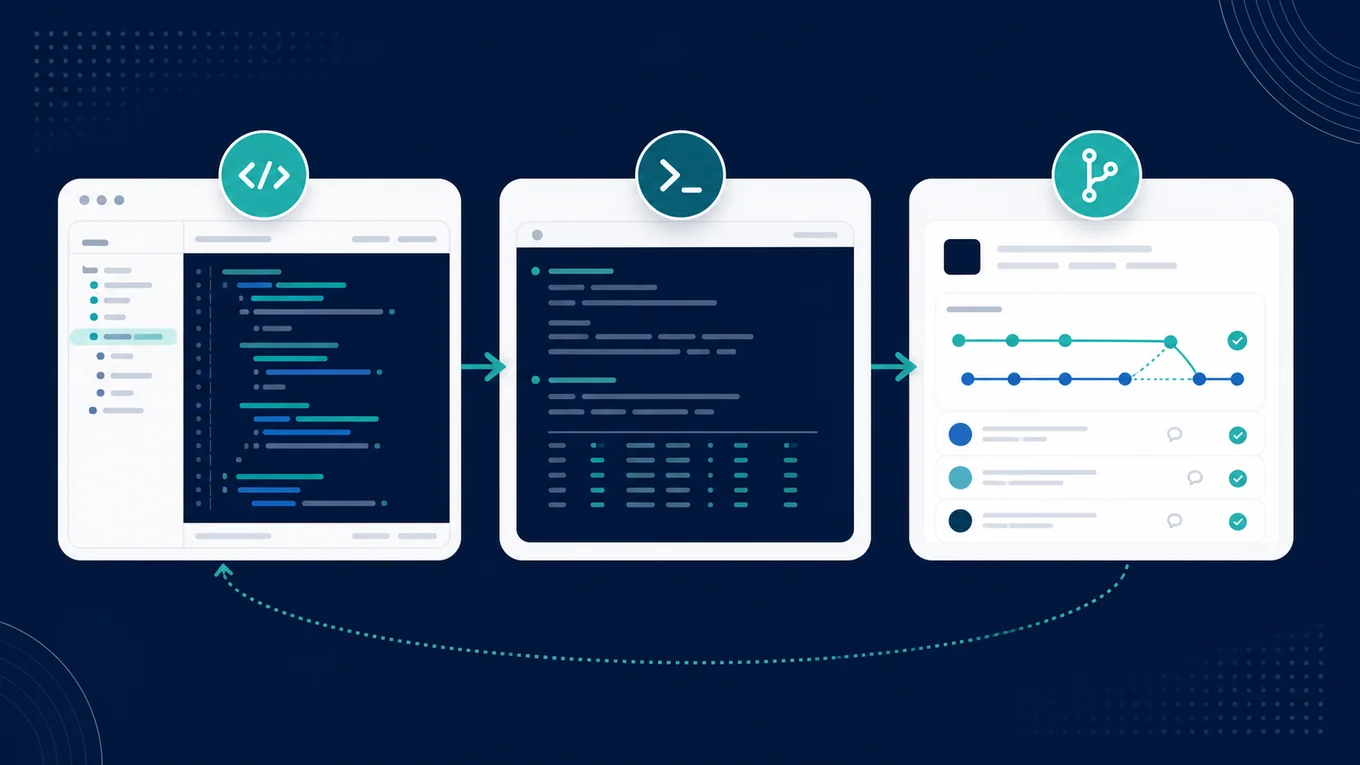
Codexを調べていると、VS Codeで使う話とCLIで使う話が混ざりやすくなります。
どちらが優れているかではなく、入口としての役割が違うと考える方が分かりやすいです。
VS Codeで使うメリットは、作業対象のファイルやフォルダを視覚的に確認しながら進めやすいことです。非エンジニアにとって、ターミナルだけで作業するより、ファイル一覧や編集画面が見えている方が安心しやすい場面があります。
記事下書き、README、設定ファイル、スクリプトなど、実際のファイルを見ながら「この範囲だけ直して」「このファイルは触らないで」と指示しやすいのも利点です。最初の導入としては、VS Code版は作業の見通しを持ちやすい入口になりやすいです。
CLI版は、ターミナル操作やコマンド実行に慣れている人ほど強力に使いやすい領域です。スクリプト実行、テスト、ビルド、複数ファイルの処理など、作業範囲を広げやすいからです。
ただし、CLIの細かい設定やコマンド、MCP、AGENTS.md、config.tomlまで一気に追いかけると、これから始める人にはかなり重くなります。まずはVS Code上で目の前のファイルを安全に扱い、慣れてきたらCLI側へ広げる流れで十分です。
非エンジニアが最初に考えるなら、まずVS Codeで小さく試し、慣れてきたらCLIで深掘りする順番が現実的です。入口を分けると、必要以上に怖くなりません。
| 段階 | おすすめの使い方 | 注意点 |
|---|---|---|
| 最初 | VS Codeでファイル確認・小さな修正 | 本番環境を直接触らない |
| 慣れてきたら | dry-run付きのスクリプト作成 | 実行前に人間が内容を見る |
| さらに深掘り | CLIでテストや複数ファイル処理 | コマンドや設定の理解が必要 |
VS Codeでは、対象ファイルを見ながら小さな修正や整理を依頼する。CLIでは、より広い作業、コマンド実行、検証、開発フローに踏み込む。このように役割を分けると、混乱しにくくなります。
GitHub連携は、リポジトリ、Issue、Pull Request、チーム開発などと関わるため、VS Codeで小さく試す話とは少し導線が違います。便利な領域ではありますが、最初からここまで混ぜると読者の負担が増えます。
GitHub連携は、チーム開発やリポジトリ運用まで広げたい段階で考えれば十分です。最初はVS Code上で、目の前のファイルを安全に扱うところから始める方が迷いません。
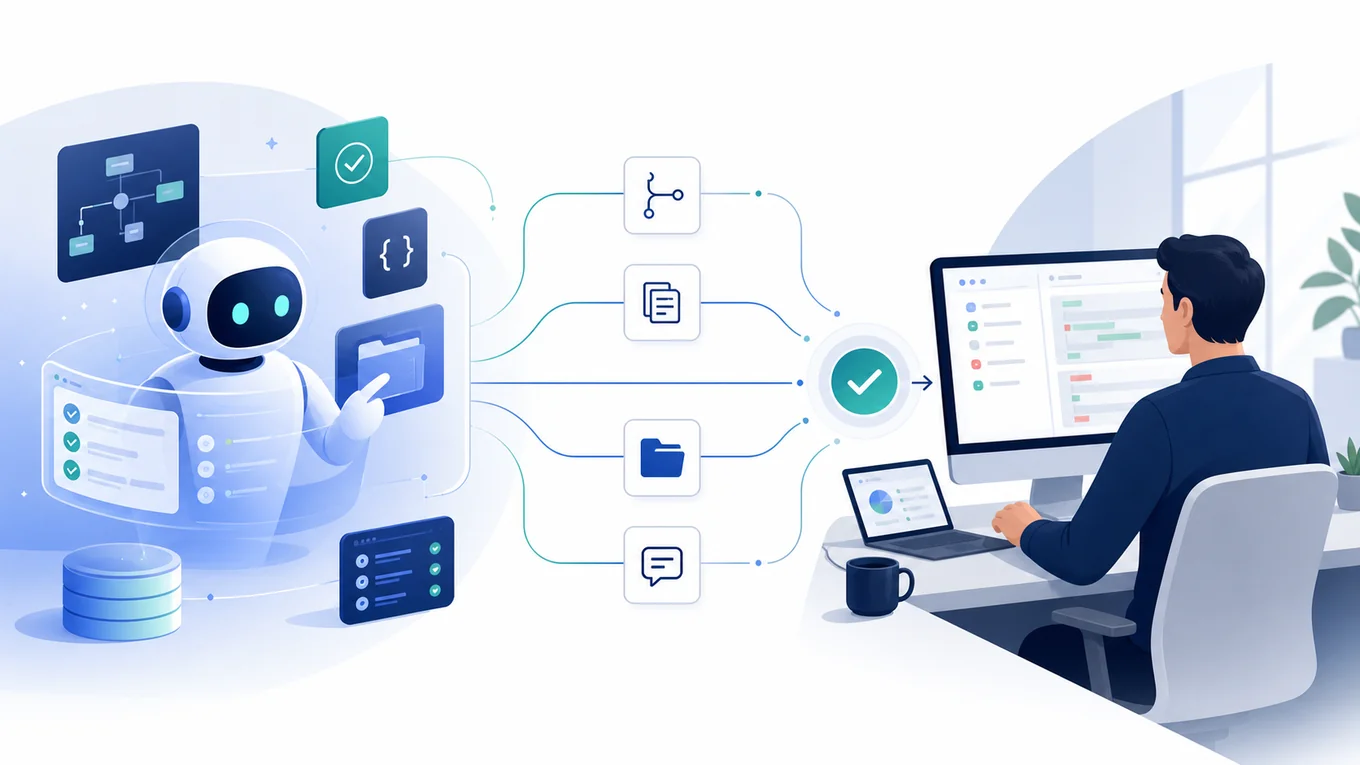
Codexは便利ですが、業務で使うなら最初に安全側へ寄せておきたいところです。特に非エンジニアが使う場合は、何を頼むかより先に、何を頼まないかを決めておく方が安心です。
まず、作業範囲を狭くします。「このフォルダだけ」「このファイルだけ」「この見出しだけ」「このCSVだけ」のように対象を限定すると、Codexの出力を確認しやすくなります。
私がCodexに指示を渡すときも、この安全柵を細かく書きます。対象フォルダ、作成してほしいファイル、触らないでほしいもの、実行してよいコマンド、最終報告でほしいことまで書く。これだけで、Codexの作業はかなり安定します。
Codexが作ったものは、そのまま反映するのではなく、人間が確認します。コード、設定、記事本文、メタ情報、公開状態、画像、内部リンクなどは、人間が見る前提にした方が安全です。
確認ポイントは、技術的な正しさだけではありません。意図と合っているか、読者に誤解を与えないか、不要な断定がないか、秘密情報が入っていないか、公開してよい状態か。こうした判断は人間側に残すべきです。
AIに任せるところと、人間が判断するところを分ける。ここは、AI Work Hackでずっと大事にしている考え方です。
本番環境、公開中のサイト、重要な設定ファイル、顧客情報、認証情報、サーバー接続情報などは、最初からCodexに自由に触らせる対象ではありません。扱う場合でも、作業範囲、権限、確認手順を先に決めて、人間が最後に判断する流れにしておきます。
おすすめは、下書き、検証環境、ローカルファイル、コピーしたファイルで試すことです。WordPressなら公開ではなく下書き。APIなら実行ではなくdry-run。削除ではなく削除候補のリストアップ。こうして一段階挟むだけで、事故のリスクを下げられます。
CodexをVS Codeで使うときに失敗しやすいのは、技術力の不足だけではありません。むしろ、指示の曖昧さが原因になることが多いです。
この曖昧さを減らすために、ChatGPTで指示書を作ってからCodexに渡す流れが役立ちます。頭の中にある「なんとなくこうしてほしい」を、作業指示として見える形にする。これが、非エンジニアがCodexを使うときの一番大きなコツです。
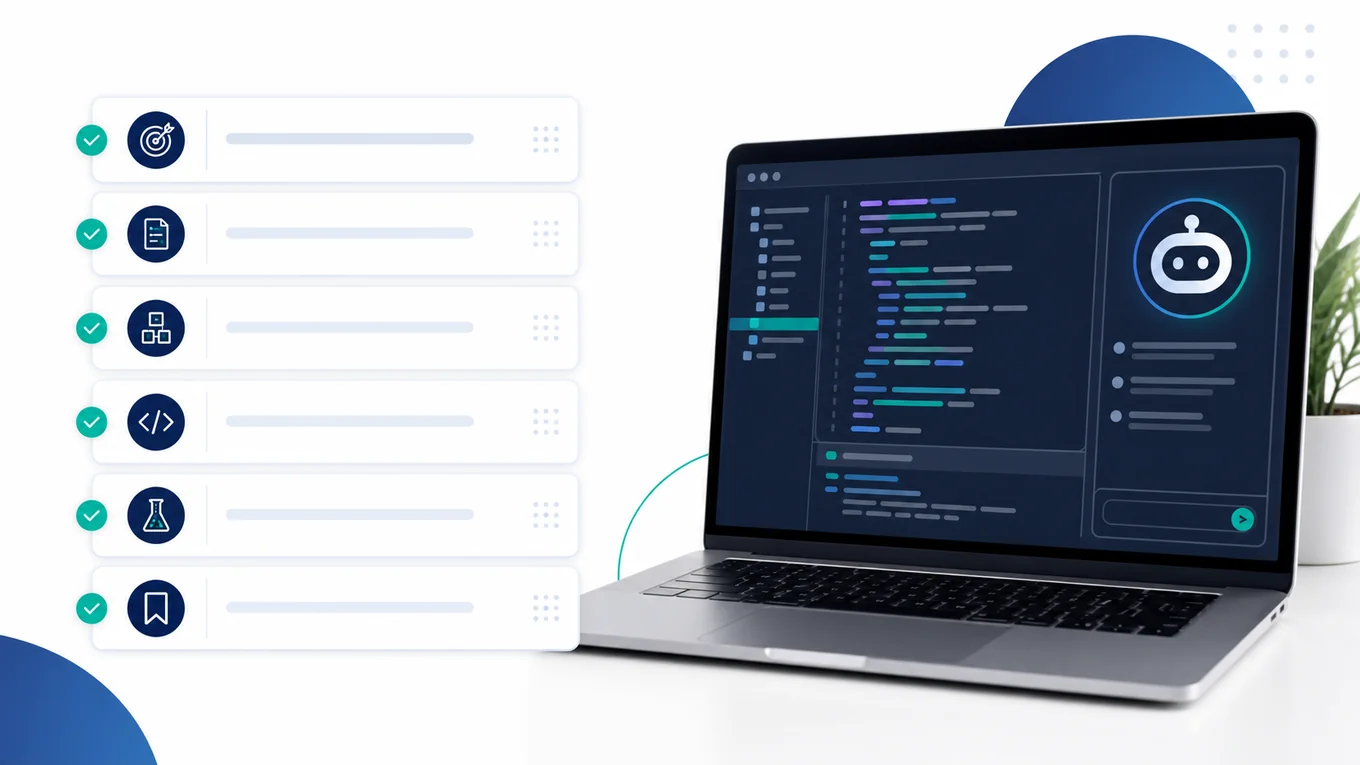
最後に、CodexをVS Codeで使う前に見ておきたいことをまとめます。実際に触る前に、このチェックリストを見ながら、作業範囲と安全条件を決めておくと進めやすくなります。
最初に任せる作業は、確認しやすく、戻しやすいものから選びます。ファイル構成の確認、READMEやdocsの整理、記事構成や下書きの作成、CSVの集計、小さな修正案、dry-run前提のスクリプト作成、変更内容の要約などが入り口として扱いやすいです。
人間が確認すべき作業は、最後まで人間側に残します。ここを曖昧にしないことが、Codexを業務で使うときの安全性につながります。
Codexの提供形態や対応環境は変わる可能性があるため、実際に使う前には最新の公式案内を確認してください。最初は、VS CodeでCodexを使い始めるときの考え方と、安全な進め方が分かれば十分です。
非エンジニアやVS Codeに慣れていない人は、まずVS Code上で小さなファイル確認や修正から始める方が入りやすいです。CLIは慣れると強力ですが、コマンドや設定の理解が必要になるため、深掘りは慣れてから進めても遅くありません。
使えます。ただし、重要なのはコードを完璧に読めることではなく、Codexに渡す作業を整理することです。何をしてほしいのか、どこまで触ってよいのか、何をしてはいけないのかを言葉にできれば、Codexは実務補助として使いやすくなります。
最初から本番環境を直接触らせるのはおすすめしません。検証環境、下書き、コピーしたファイル、dry-runを挟んで、人間が確認してから反映する流れにした方が安全です。
私の運用では、ChatGPTは整理、設計、指示書作成に使い、Codexは実装、ファイル操作、検証に使うことが多いです。ChatGPTで作業の地図を作り、Codexで実際に手を動かす。この分担にすると、非エンジニアでも作業をコントロールしやすくなります。
CodexをVS Codeで使うと、実際のファイルを見ながらAIに作業を頼みやすくなります。ただし、大事なのはCodexを開くことではありません。Codexに渡す前に、作業範囲、禁止事項、確認方法を整理することです。
最初は小さくて構いません。
READMEを整理する。ファイル構成を確認する。下書きを作る。dry-run付きのスクリプトを作る。そこから始めれば十分です。
AIに使われるのではなく、AIを使う側になるために、まずはCodexに何を任せ、何を人間が判断するのかを分けてみてください。