
【知恵袋の絶望を論破】ADHDの「仕事がない」は嘘。AIと出会った瞬間、弱点は最強の武器になる
LON
AI Work Hack
目次
「自分のメモや資料について、プロのラジオDJ二人が勝手に語り合ってくれたら面白くないですか?」
Googleの「NotebookLM」に搭載された音声生成機能(Audio Overview)を使えば、これが現実になります。
しかし、さらにその先があります。
「その生成された音声を、そのままSpotifyで全世界に配信できる」としたらどうでしょう。
こんにちは、AI Work Hack管理人のLONです。
今回は、単なる機能紹介ではありません。私が実際にNotebookLMで生成した音声を使い、「Spotify for Podcasters(現:Spotify for Creators)」経由で本当にポッドキャスト番組として公開した全手順を「実録」として公開します。
「AI×ポッドキャスト」という新しい発信スタイルの裏側を、余すことなくハックしていきましょう。
これができれば、NotebookLMでコンテンツ作成をほぼ自動化でき、一気にマルチメディア化も夢ではありません。
NotebookLMと従来のポッドキャスト制作の比較
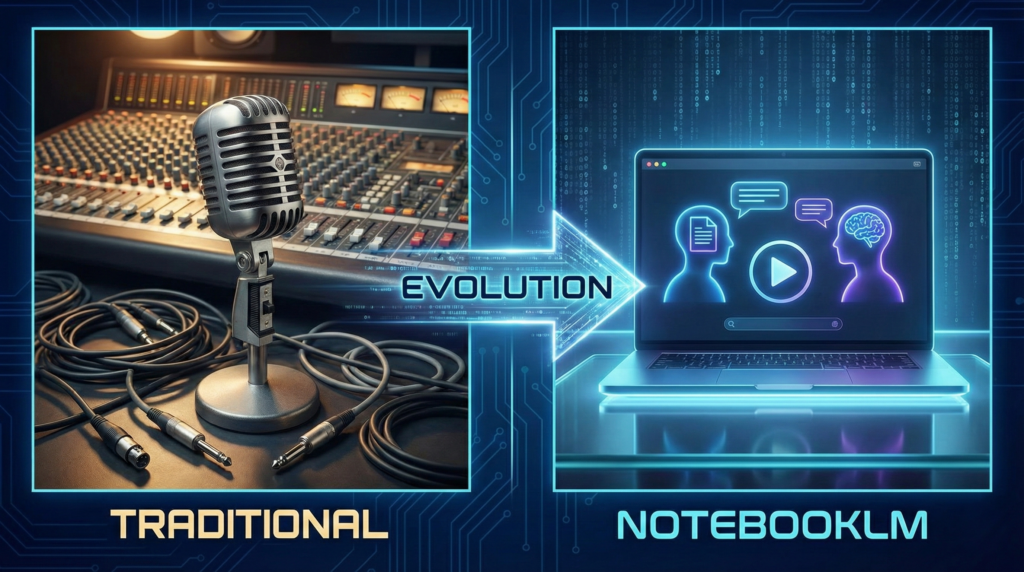
まず結論から言うと、NotebookLMを使ったポッドキャスト制作は、従来の手法を根本から覆すほど「爆速」です。
どれくらい手軽なのか、比較表にまとめました。
| 項目 | 従来のポッドキャスト | NotebookLM × Spotify |
|---|---|---|
| 必要な機材 | マイク、IF、編集ソフト | PCブラウザのみ |
| 出演者 | 自分、またはゲスト | AIホスト2名(2つの声) |
| 制作時間 | 数時間〜数日 | 5分〜15分(目安) |
| 台本 | 構成・執筆が必要 | 資料を入れるだけで自動生成 |
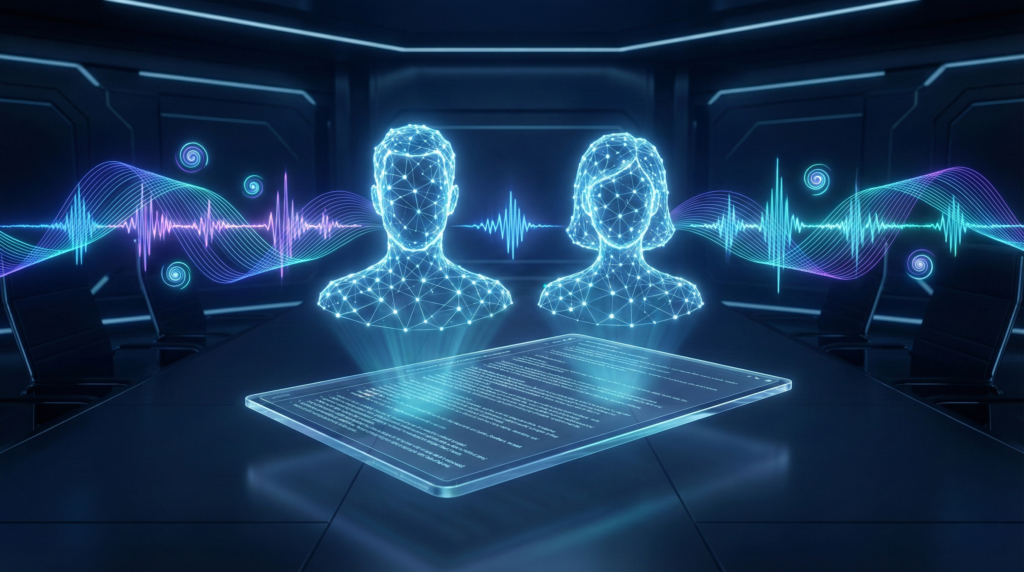
まずは、素材となる音声をNotebookLMで生成する方法について解説します。
操作は驚くほどシンプルですが、いくつかの「クセ」を知っておく必要があります。
「音声の概要」とは、アップロードした資料の内容について、二人のAIホスト(ディープダイブ)が対話形式で解説してくれる機能です。
単なる読み上げ(Text to Speech)ではありません。
資料の中から重要なトピックを抽出し、「へぇ、それは面白いね」「つまりこういうこと?」といった相槌や、感情のこもった言い淀みまで再現されます。
これにより、まるでテック系ラジオ番組を聴いているような体験が可能になります。
つまり、自分で台本を書く必要は一切なく、ソースとなるPDFやURLを渡すだけで、完結したラジオ番組が出来上がるのです。
具体的な生成手順は以下の通りです。
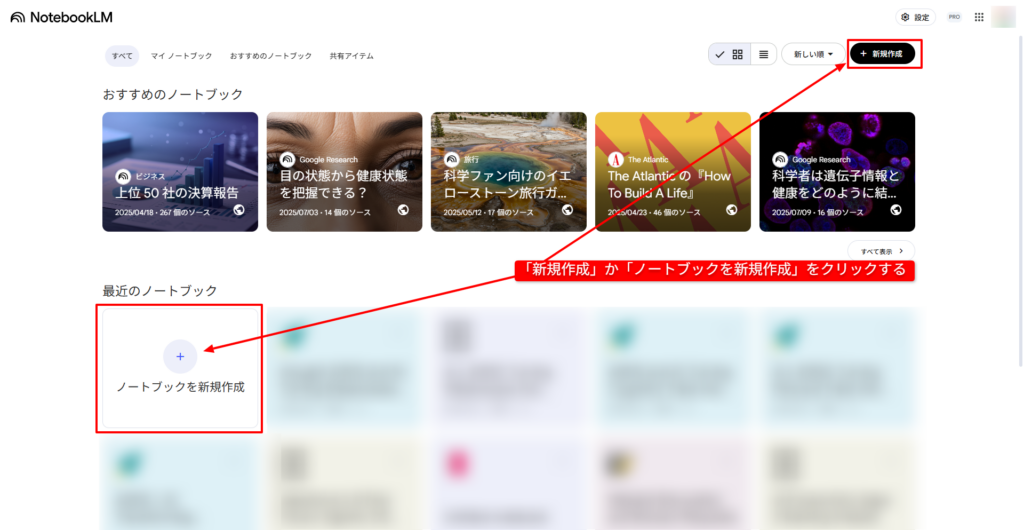
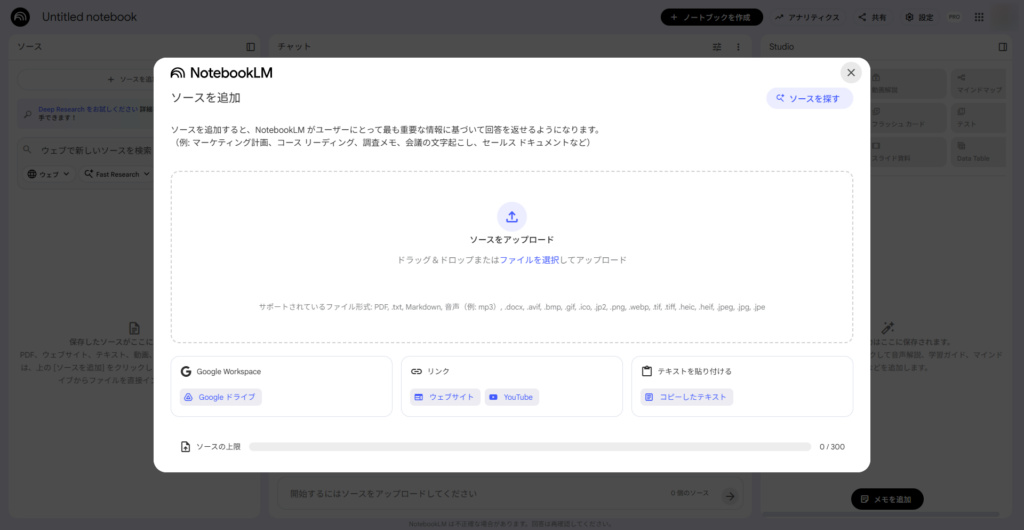
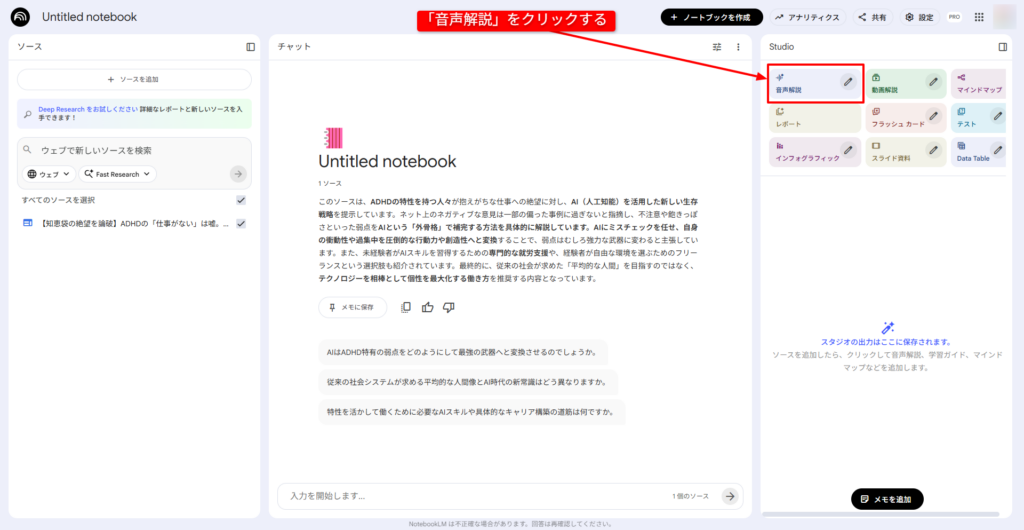
※UI名称や手順はアップデートにより変更される可能性があります。
※画像ではWEBサイトのURLを情報源(ソース)にして音声解説を作成しています
私が試した際、例えば「自社のブログ記事」のURLを読み込ませただけで、その記事内容についてAIたちが熱く議論し始めました。
特別なプロンプトエンジニアリングは不要です。
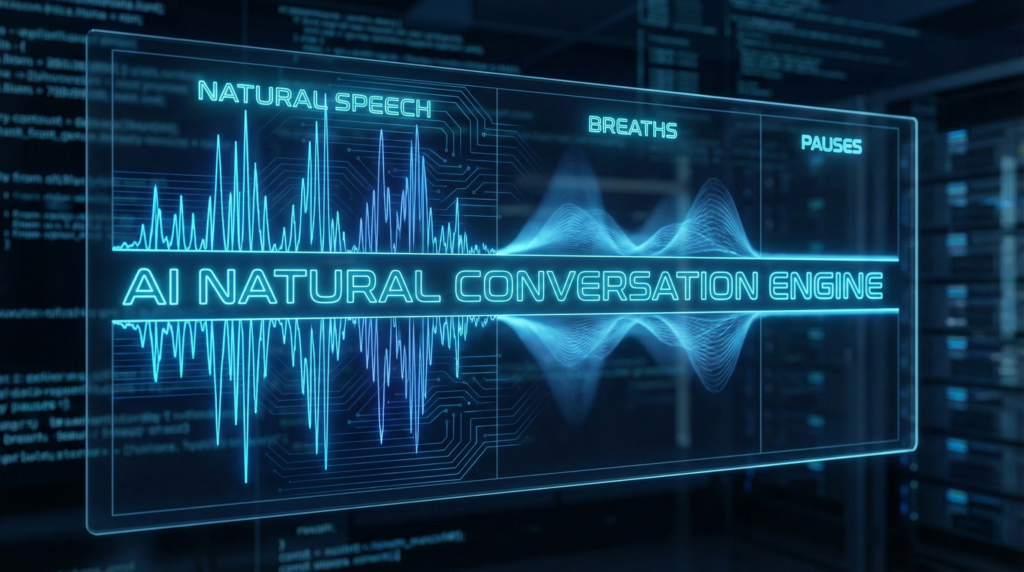
なぜここまでリアルに聞こえるのでしょうか。
その理由は、GoogleのGeminiを含む最新AIモデルを基盤とした、高度なマルチモーダル処理能力にあります。
単語の発音だけでなく、文脈に応じたイントネーション、相手の話を遮るタイミング、笑い声などが極めて自然に生成されます。
実際に生成された音声を聞くと、「息継ぎ(ブレス)」の音まで入っていることに気づきます。
次の記事で音声解説を作成していますので実際に確認してみてください。

この人間らしいノイズがあえて含まれていることで、リスナーは「人間が喋っている」ような感覚を覚え、長時間聴いても疲れにくいポッドキャストになるのです。
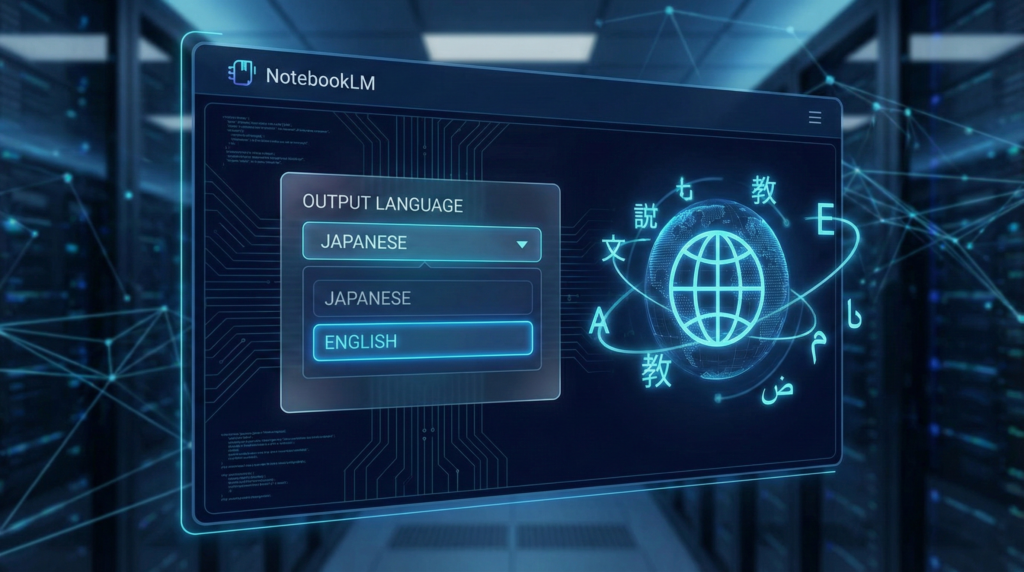
以前は英語中心の機能でしたが、2025年4月のアップデート以降、日本語を含む多言語に正式対応しました。
「設定」の「出力言語」からオーバーライドする言語を選択できるため、日本語の資料を読み込ませて、日本語で議論させることも可能です。
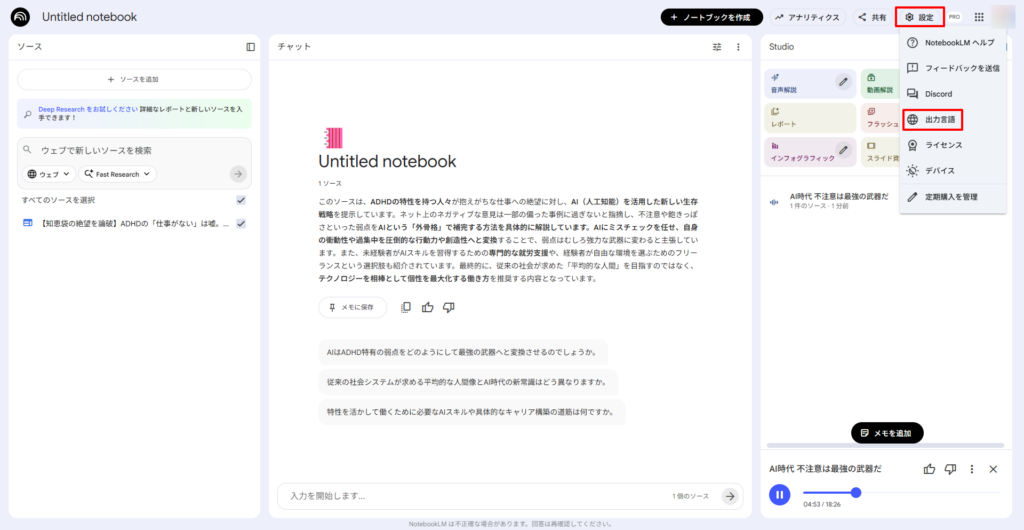
ただし、ホストの会話に参加して質問する「インタラクティブモード」については、現時点(執筆時点)で英語のみとなります。
用途に合わせて、日本語でわかりやすく解説させるか、後述するようにあえて英語にして学習教材にするかを選べるのは大きな魅力です。
生成ボタンを押してから完了するまでの時間は、ソースの分量やサーバーの混雑状況にもよりますが、おおよそ3分〜5分程度が目安です。
生成完了まではブラウザを閉じずに待つことを推奨します。
完了すると右側のStudioメニューの下に音声が表示され、「…」リーダーから「ダウンロード」を選択できます。
そのまま再生ボタンを押して視聴することも可能です。
ファイル形式は高音質な「.m4a」で出力されるため、そのまま編集ソフトに入れたり、配信プラットフォームにアップロードしたりするのに最適です。
ポッドキャストとして公開する際に気になるのが著作権です。
Googleの利用規約(Google Terms of Serviceなど)に基づくと、生成されたオリジナルコンテンツについてGoogleは所有権を主張しない(ユーザーに帰属する)とされています。
しかし、「入力した元データの著作権」や「生成物が第三者の権利を侵害していないか」については、最終的にユーザー自身が責任を負う形となります。
例えば、自分が書いたブログ記事を元にするのは問題ありませんが、他人の著作物を勝手に読み込ませて公開するのは権利侵害のリスクがあります。
必ず自身の責任範囲で、最新のGoogle Terms of Serviceを確認の上利用してください。
ここからが本記事のハイライトです。
私LONが、実際にNotebookLMで生成したWAVファイルを使い、Spotifyで番組を立ち上げた際の手順と、そこで得られた知見を共有します。
実際の私のSpotifyチャンネルはこちらです。
ポッドキャスト配信プラットフォームは多数ありますが、私は迷わず「Spotify for Podcasters(現:Spotify for Creators)」を選びました。
理由は2つあります。
アカウント作成はSpotifyのアカウントがあれば一瞬です。
「I want to start a podcast」を選択すれば、すぐに管理画面(ダッシュボード)に入れます。
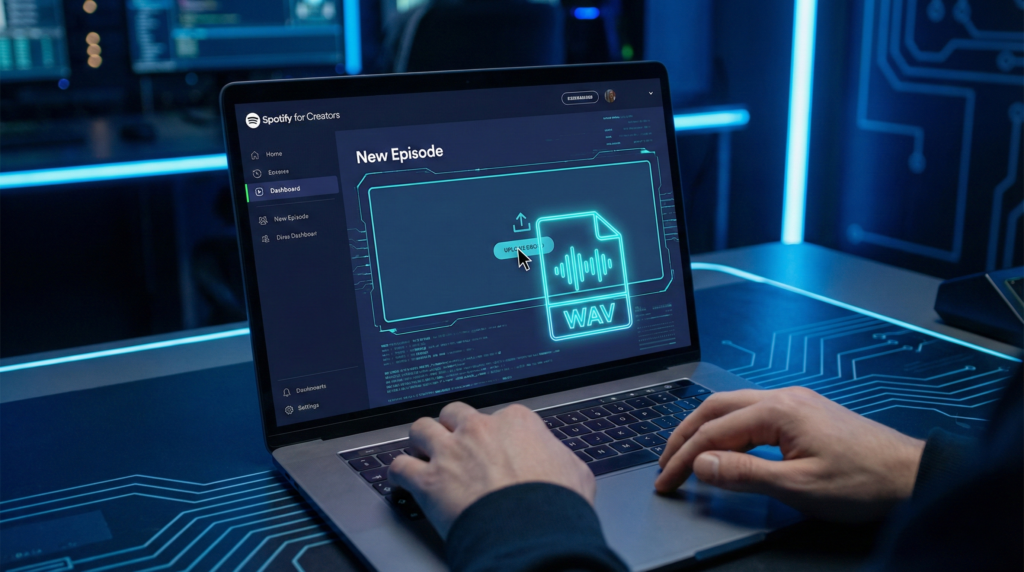
実際のアップロード作業は、拍子抜けするほど簡単でした。
ダッシュボードの「新しいエピソード」ボタンを押し、先ほどNotebookLMからダウンロードした音声ファイルをドラッグ&ドロップするだけです。
Spotify for Creatorsはmp3、m4a、wav、mpg、mp4、mov形式のアップロードをサポートしています。
技術的には配信時に最適な形式へ自動処理されるため、ユーザー側で複雑なエンコード設定を気にする必要はありません。
※ファイルサイズに厳密な上限はありませんが、あまりに巨大なファイル(数GBなど)はアップロード失敗の原因になるため注意しましょう。
NotebookLMからダウンロードした音声をそのままエピソードとして、配信することもできますが、もっとクオリティをあげたいなら次のことをオススメします。
これだけでクオリティが格段に跳ね上がります。
※私はPremiere Proを使用していますが、使い慣れたものがあれば編集ソフトはなんでもいいと思います
せっかく音声がAI製なら、パッケージもAIで作りましょう。
私はGemini(Nano Banana Pro)を使って、「テック系の近未来的なポッドキャストのカバーアート」を生成し、それを番組アイコンに設定しました。
タイトルや説明文も、NotebookLMに「この音声の魅力的なタイトルを考えて」と聞けば提案してくれます。
これにより、「企画・出演・録音・デザイン・ライティング」のすべてをAIと完結させることができます。
これを一人で、しかも1時間足らずで実行できるのは革命的です。

公開ボタンを押した後、すぐにSpotifyアプリで検索してみましたが、最初は出てきませんでした。
これはポッドキャストの仕組み上、RSSフィードが反映されるまでに若干のタイムラグ(数分〜数時間)があるためです。
私のケースでは、約15分後にSpotify上で再生可能になりました。
焦らず待つことが重要です。
一度公開されれば、次回以降のエピソード更新は比較的スムーズに反映されます。

最後に、私が実践しているおすすめの活用法を紹介します。
NotebookLMは日本語音声も生成できますが、私はあえて「英語モード」で生成し、自分専用の英語リスニング教材としてSpotifyに非公開(または限定公開)でアップする方法を推しています。
「内容を知っている話題(自分のブログ等)」について英語で語られるため、文脈が理解しやすく、英語学習の効率が格段に上がります。
通勤中に自分の書いた記事が、ネイティブ並みの流暢な英語で議論されているのを聞くのは、なんとも不思議で面白い体験です。
はい、可能です。
2025年4月のアップデートにより、日本語を含む多言語に対応しました。
「設定」から「出力言語」を選び言語を選択できます。
はい、可能です。
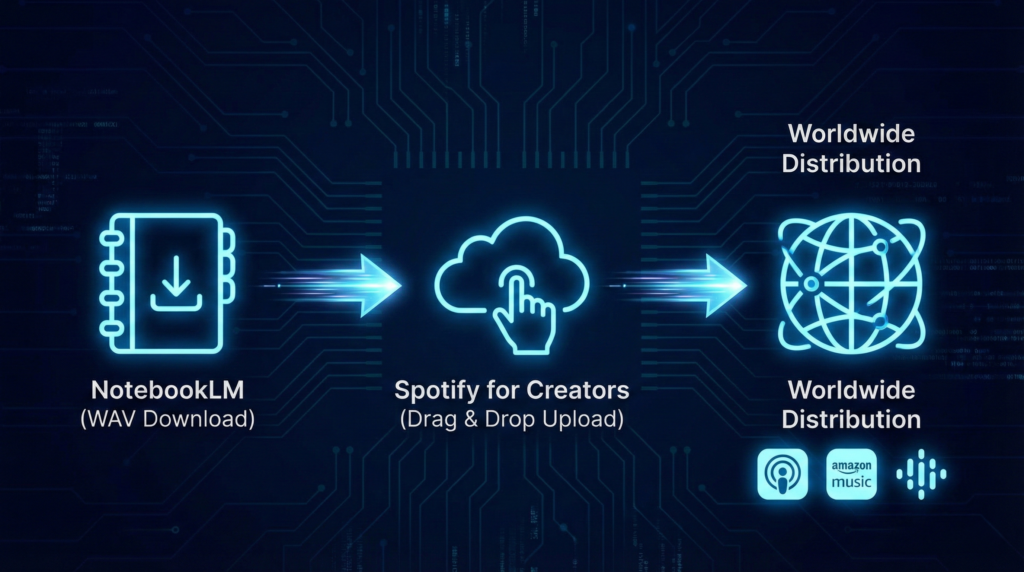
Spotify for Creators等で発行される「RSSフィードのURL」を、Apple Podcasts ConnectやAmazon Music for Podcastersに登録すれば、一つの音源で複数のプラットフォームに一斉配信できます。
はい、基本的には無料です。
NotebookLMも基本的には無料からお試すことができます。
Spotifyの配信ツールも無料で利用できます。
ただし、各サービスの規約変更により、将来的に有料化や制限がかかる可能性はあります。
NotebookLMとSpotifyを組み合わせることで、私たちは「音声コンテンツの制作」という高いハードルを、驚くほど低くすることができます。
重要なのは、技術的な完璧さよりも「まず公開してみる」という行動力です。
考えてみてください。
これまで、ポッドキャストを作ろうと思ったら、スタジオ借りたり、録音設備を用意したり、キャスティングしたりしないといけませんでした。
企画したり台本を書いたりといった仕事も必要でした。
どんだけ入念に準備しても、必ずヒットするとは限りません。
そうであれば、もともとブログで公開する予定のものを、ブログだけではなくポッドキャスト化も一緒に行ってしまえば、一石二鳥です。
仮に人気がでなくても、労力はわずかです。
そのわずかな労力でマルチメディア化を進めることができるのですから、これは活用しないわけにはいかないですよね。
そして、自分の知識やメモが、AIによってラジオ番組に変換され、世界中の誰かの耳に届く。
そんなワクワクする体験を、今すぐにでも始めることができます。
ぜひ一緒にAIで仕事をハックしていきましょう。
AI Work Hackでは、今後もこうした「AIを使った新しい働き方・遊び方」を検証し、発信していきます。