Nottaの無料版は3分まで?月120分との違いと、有料にする前の確認
LON
AI Work Hack

目次
AIに業務ツールを作ってもらいたい。
でも、何を伝えればいいのか分からない。
画面や機能を思いつくたびに追加していたら、最初に困っていた仕事から話が離れてしまう。
そんなときは、コードを頼む前に、仕事の流れを書き出してみてください。
まず決めたいのは、誰の、どの作業を、どう変えたいのか。
そして、どんな状態なら仕事で使えると判断するのかです。
専門的な設計図がなくても、入力する情報、欲しい結果、失敗したときの扱いを日本語でそろえるところから始められます。
私が保守管理プラグインを作ったときは、まず現場の課題と欲しい機能を言葉にしました。
ここからは、あなたの仕事をAIへの指示書に変えるために、作る前に決めたいことを一緒に見ていきましょう。

要件整理は、仕事で必要なことを、作る人と確認する人が同じ意味で読める形にする作業です。最初は、次の表の問いに自分の言葉で答えるところから始めてみてください。
| 決めること | 自分に聞くこと |
|---|---|
| 目的 | 今の仕事のどこで困っているか |
| 利用者と権限 | 誰が見る、入力する、直す、承認するのか |
| 入力する情報 | 何をどの形で渡し、何を渡さないか |
| 欲しい結果 | 何が表示・保存・出力されれば役立つか |
| 例外への対応 | 情報不足や失敗が起きたらどうするか |
| 最初に作る範囲 | 今回必要な機能と、後で考える機能は何か |
| 完成条件と運用 | 誰がどう確認し、使い続けるのか |
まず、今の仕事のどこで困っているかを書いてみましょう。
たとえば「依頼を管理したい」だけでは、依頼の受付、担当者への割り振り、期限管理のどこから手を付けるかが曖昧です。
「メールとチャットに依頼が分かれ、未対応のものを探しにくい」と書けば、まず必要なのは一覧と対応状況の確認だと考えやすくなります。
今は誰が、何を見ながら、どこで迷っているのかも添えてみてください。
作業時間を減らしたいなら、現在の時間を記録しておき、試作品を使った後に比べましょう。
効果の数値を出すのは、その確認が済んでからです。
同じツールを使っていても、全員が同じ操作をするとは限りません。
担当者は対応状況を更新する。
責任者は完了を承認する。
依頼者は自分の依頼だけを見る。
こうして、誰がどの操作をするのかを先に分けておきましょう。
画面にボタンが見えないことと、データを変更できないことは、別々に確認してください。
WordPressのプラグインなら、更新を受け付ける処理で利用者の権限を確認する必要があります。
詳しい方法はWordPress公式の権限チェック解説で確認できます。
要件メモには「閲覧だけの人は更新・削除できない」と書き、実装後にその動きを確かめましょう。
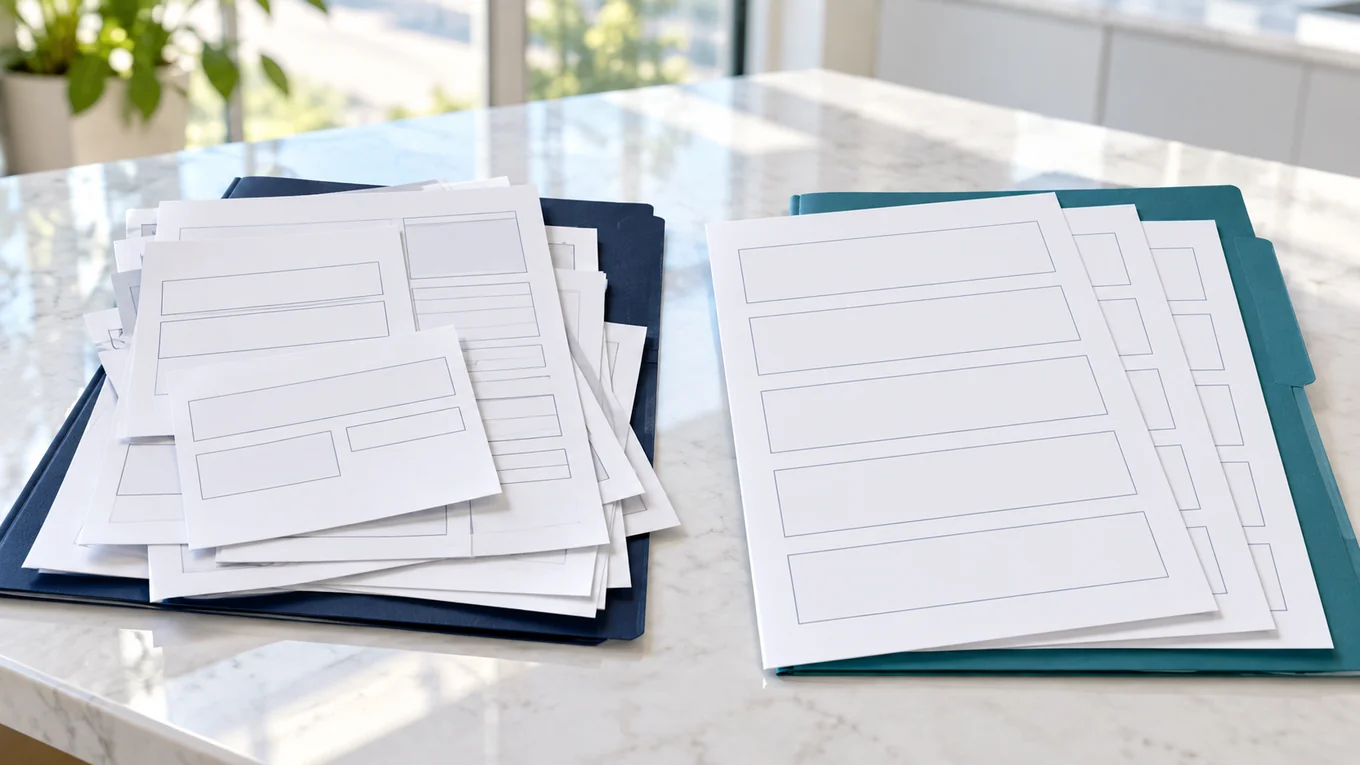
AIに見本を渡すときは、実際の顧客名や問い合わせ内容を使わず、架空のデータを用意してください。
依頼日、依頼内容、担当者、対応状況など、必要な項目の名前と意味がそろえば、画面や一覧の相談を始められます。
入力方法も決めておきましょう。
手で入力するのか、CSVを読み込むのか、別のサービスと連携するのかで、確かめることが変わります。
必須項目、空欄にしてよい項目、日付の形式、重複の見分け方までメモしておくと、そのまま後のテストにも使えます。
既存の業務情報を外部AIへ送ってよいかは、利用中のサービスの条件と、所属する組織のルールで確認してください。
ツール内に保存するデータも、対象、保存先、保管期間、削除できる人まで決めておきましょう。
試作で扱う情報と本番で扱う情報を分けておくと、次に何を確認するかがはっきりします。
「ダッシュボードが欲しい」だけでは、見た目が整っても、仕事に必要な情報が足りないことがあります。
「朝の確認で未対応の依頼だけを一覧にし、担当者と期限を見たい」のように、使う場面まで書いてみてください。
結果を画面で見るだけなのか、CSVとして保存するのか、誰かへ送るのかも分けましょう。
確認用の一覧を作りたい段階で、外部への自動通知まで一緒に作る必要があるか、いったん考えてみてください。
通知を入れるなら、送る条件、宛先、内容、人の承認が必要な場面も決めておきます。

情報が足りない、同じ依頼が二度届く、期限が過ぎる、保存に失敗する。
うまく進む場合だけでなく、こうした例外が起きたときの動きも一緒に考えておきましょう。
「必須項目が空なら保存せず、どの項目が必要か知らせる」
「重複の可能性があれば、人が確認するまで登録を止める」
ここまで書けば、期待する動きがはっきりします。
AIに判断を任せる処理でも、判断できないときは人へ戻す条件を用意してください。
失敗を見えなくしたり、不足情報を推測で埋めたりしないかを、実装後に確かめましょう。
最初の版は、今困っている作業を確かめられる範囲から始めましょう。
依頼管理なら、まずは登録、一覧表示、対応状況の更新まで。
請求、契約上の回数計算、外部通知を後の検討に回せば、先に何を試すかが明確になります。
まず必要な動きを試し、使う人の反応を見てから機能を広げていけば、何のために追加するのかを確かめながら進められます。
「今回作る」
「後で検討する」
「触らない既存データや設定」
の三つを書いておくと、追加依頼が出たときにも元の目的へ戻れます。
「画面が開く」だけを完成条件にすると、仕事で使えるかどうかの確認が残ります。
登録した情報が一覧と一致する。
更新後に開き直しても状態が残る。
権限のない人は変更できない。
こうした動きを、使う人が確認できる言葉で書いておきましょう。
運用については、確認担当、バックアップ、元へ戻す手順、不具合の記録方法を決めておきます。
外部サービスを使うなら、利用料の上限と、それを確認する担当も忘れずに決めましょう。
更新や障害のときに誰が判断するかまで分かれば、試作から本番へ進めるかを考えやすくなります。
保守管理プラグインの開発実録では、契約状況や修正履歴をWordPressの管理画面で確認する仕組みを紹介しています。
その記事では、修正依頼をチャットやメールで受け、双方で作業内容に合意してから着手する運用も説明しています。
このプラグインを要件として書き直すなら、画面で確認する情報と、人が判断することを分けると考えやすくなります。
そこで、次のように整理してみました。
開発時の指示書をそのまま載せたものではありません。
ご自身の業務に応用するときの、要件の書き方として見てください。
業務に取り入れるときも、画面をそのまままねる前に、何を見たいのか、何を人が決めるのかを書いてみてください。
完成画面や開発の流れは、リンク先の実録で詳しく紹介しています。
それも参考にしながら、下のテンプレートにはご自身の業務の条件を入れてみましょう。
サイトの制作・作り替えで要件を整理する場合は、StudioとWordPressの比較も参考になります。独自機能、更新する人、費用、移行条件を同じ観点で比べられます。
次のテンプレートをコピーし、分かるところから埋めてみてください。
未定の項目は「未定」のままで大丈夫です。
AIに空欄を推測で埋めさせず、判断が必要な点を質問にしてもらいましょう。
【1. 目的・現在の困りごと】
誰のどの作業を変えたいか:
今の作業手順・困る場面:
【2. 利用者と権限】
見る人/入力・更新する人/承認する人:
見せない情報・許可しない操作:
【3. 入力する情報】
項目名・意味・必須/任意:
入力方法・架空のサンプル:
外部AIに渡さない情報:
ツール内の保存先・保管期間・削除できる人:
【4. 欲しい結果】
いつ、誰が、何を確認したいか:
表示/保存/出力/通知の範囲:
【5. 例外への対応】
空欄・重複・エラー時の動き:
人が確認するまで止める条件:
【6. 最初に作る範囲】
今回必要な機能:
後で検討する機能:
変更しない既存データ・設定:
【7. 完成条件と運用】
確認する操作と期待する結果:
確認する人・使う端末:
バックアップ・復帰手順・不具合時の担当:
外部サービスの利用料上限・確認担当:
全部を書き切れなくても、作り始める前に分からない点が見つかれば、次に聞くことがはっきりします。
使う人に聞くことと、実装担当へ確認することを分けて、次の相談につなげてください。
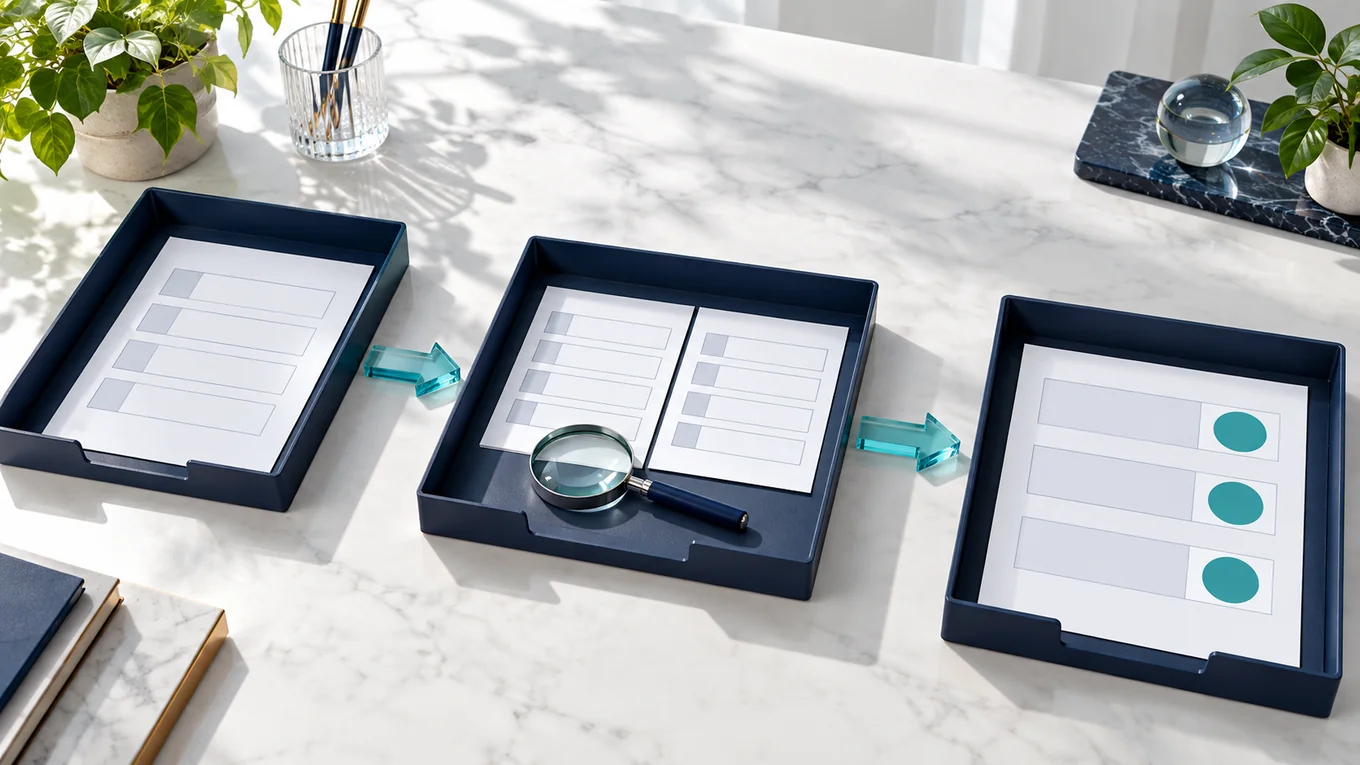
ここでは、説明用に架空の修正依頼管理表を用意しました。
実在の顧客からの依頼や、稼働中のツールの仕様を示す例ではありません。
要件の書き方を考えるための見本として読んでください。
| 項目 | 記入例 |
|---|---|
| 目的 | 担当者が未対応の依頼を見つけやすくする |
| 利用者 | 担当者が登録・更新し、責任者が内容を確認する |
| 入力 | 依頼ID、受付日、依頼内容、担当者、対応状況。見本は架空データ |
| 結果 | 未対応の依頼を一覧表示し、内容と担当者を確認できる |
| 例外 | 依頼IDが重複したら登録せず、確認を求める |
| 初回の範囲 | 登録・一覧・状況更新。契約回数の減算や自動通知は含めない |
| 完成条件 | 更新した状態が再表示でも残り、閲覧者は変更できない |
このように書けば、「依頼管理ツールを作って」という依頼に、入力、操作、確認方法が加わります。
AIから案が返ってきたら、何を満たしていて、何が足りないかを、このメモと照らし合わせてみてください。
契約条件や回数の扱いは、ご自身の業務で確認してください。
私のプラグインと同じ機能を取り入れる場合も、誰が承認し、何を記録するのかを決めてから、作る範囲へ加えましょう。
実装を頼む前に、テンプレートの中で食い違いそうな点を確認してみましょう。
次の依頼文を添えると、要件を見直すための返答を求められます。
以下のメモを、業務ツールの要件案として整理してください。
まだコードの作成や、既存データ・設定の変更はしないでください。
返してほしいもの:
・目的と業務の流れ
・入力、処理、出力の一覧
・利用者ごとの権限
・情報不足、重複、エラー時の扱い
・初回の試作品に含める機能と、後に回す候補
・確認する操作と期待結果の組合せ
決まっている内容、AIからの提案、未定事項を分けてください。
未定の内容を事実として補わず、私が判断すべき質問にしてください。
質問は、試作へ進むために必要なものから順に出してください。
顧客名、認証情報、実際の問い合わせ内容は使わず、架空データで考えてください。
【ここに要件整理メモを貼り付ける】
この依頼文を添えても、AIの返答が正しいとは限りません。
提案された内容を、実際に使う人と確認してください。
「その項目は入力できない」、「その操作をするのは別の担当者」と分かったら、要件メモへ戻して直しましょう。
どのAIを使うか選ぶ前に、どんな結果が必要なのかを決めておくと、次の選択もしやすくなります。
指示の出し方は、プロンプトエンジニアリングの基礎と型でも説明しています。
伝え方に迷ったときは、あわせて読んでみてください。

受入テストは、欲しかった動きになっているかを、使う側が確かめる作業です。専門用語で書く必要はありません。
「この操作をしたら、この結果になる」という組合せを並べてみましょう。
| 試すこと | 期待する結果 |
|---|---|
| 架空の依頼を登録する | 入力した内容と同じ情報が一覧に出る |
| 対応状況を更新して、画面を開き直す | 更新した状態が残る |
| 必須項目を空欄にする | 保存されず、足りない項目が分かる |
| 登録済みの依頼IDを再入力する | 重複として確認を求め、二重登録しない |
| 閲覧だけの利用者で変更を試す | 変更を受け付けない |
| 実際に使うPCやスマートフォンで開く | 必要な項目を読み、操作できる |
最初は、正常に使う場合と、困りそうな場合の両方を試しましょう。
期待どおりにならなければ、使った架空データ、操作、期待した結果、実際の結果を記録してください。
「何か変」と伝えるより、修正する側が状況を再現しやすくなります。
本番のデータを入れる前に、確認結果を残し、バックアップから戻せるかも確かめてください。
外部サービスへの送信、権限変更、削除など、影響が大きい操作は、責任を持つ担当者や実装を確認できる人と一緒に試しましょう。
既存サービスの画面を操作する自動化を頼む場合は、APIのない業務画面をAIで自動化する前の確認事項も参考になります。対象画面、任せる操作、照合と失敗時の扱いを具体的にできます。
目的、使う人、入力する項目、欲しい結果は、業務を知っている人が書ける部分です。
技術的な実現方法は、実装を担当する人やAIに案を出してもらいましょう。
ただし、その案の安全性や運用への適合を、コードを読めないまま保証できるわけではありません。
判断しきれない点は、確認担当へ戻してください。
小さな試作なら、まず一枚のメモから始めてみてください。長さより、使う人と作る人が同じ操作と結果を想像できるかを確かめましょう。
入力項目、例外、確認条件が増えたら、別の表に分けて追記すれば大丈夫です。
元の困りごとを解決するために必要かどうか、一つずつ確認してみましょう。
便利そうな機能でも、初回の確認に必要なければ、後の候補に残しておけます。
外部連携や自動通知を加えるときは、費用、権限、送信先、失敗時の対応も一緒に見直してください。
AIへの要件整理は、立派な仕様書を書くところから始めなくて大丈夫です。
まず、今の仕事で困っている一場面を書き、誰が何を入力して、どんな結果を見たいかを添えてみてください。
空欄が残っていても大丈夫です。
分からない点を質問に変え、使う人が判断できる形にしておきましょう。
完成画面のイメージに加えて、例外と確認条件がそろえば、AIの提案を仕事の条件に照らして判断できます。
自分の業務で何を整理すればよいか相談したい場合は、お問い合わせフォームから、目的と困っている場面をお知らせください。
実際の顧客情報や認証情報は含めず、説明できる範囲からで十分です。