Codexアプリを仕事で使う方法|最初に確認したいこと
LON
AI Work Hack

目次
Gemini CLIを使ってみたい。でも、ターミナルやコマンド操作に慣れていないと、最初の一歩が少し怖く感じます。
インストール方法やコマンド例は調べれば出てきます。ただ、実務で本当に大事なのは「どのコマンドを打つか」だけではありません。どのフォルダで試すのか、何を触らせないのか、結果をどう確認するのか。そこを決めないままAI開発ツールを動かすと、便利さより不安が先に来ます。
AI Work Hackでは、Gemini CLIを「AIに作業を丸投げする道具」ではなく、「作業範囲を決めて、確認しながら進めるための実務補助」として扱います。
結論から言うと、非エンジニアがGemini CLIを始めるなら、まず小さな検証フォルダで、壊れても困らない作業から試すのが安全です。

Gemini CLIは、コマンドラインからGeminiを使って作業を進めるための入口です。開発やファイル操作の文脈で語られることが多いため、検索結果も技術者向けの導入手順や検証記事に寄りがちです。
ただ、非エンジニアが見るべきポイントは少し違います。最初から全コマンドを覚える必要はありません。まずは、Gemini CLIに何を任せると安全か、どこから人間の確認が必要かを分けることが先です。
「Gemini CLIの使い方」を知りたい人が本当に困っているのは、コマンド一覧ではなく、実務にどう入れるかです。
実際、ここで止まってしまう人は少なくないと思います。
たとえば、READMEの整理、サンプルファイルの確認、下書きの構成、軽いスクリプトのdry-runなら、最初の練習として扱いやすいです。
一方で、本番環境の更新、ファイル削除、外部APIの実行、認証情報に触れる作業は、最初から任せきる領域ではありません。AIができることと、任せてよいことは分けて考えます。
| 入口 | 向いている作業 | 最初の考え方 |
|---|---|---|
| Geminiアプリ | 相談、文章整理、調査メモのたたき台 | 日常の思考整理に使う |
| Google Workspace連携 | メール、文書、会議、資料まわり | 普段の業務導線で使う |
| Gemini CLI | ファイルや開発作業を前提にした依頼 | 作業範囲を絞って試す |
| VS Code連携 | ファイルを見ながら修正や確認を進めたい場面 | 画面で確認しながら使う |
どれが上という話ではありません。文章の相談ならGeminiアプリ、日常業務ならWorkspace、ファイルや開発補助ならCLIやVS Codeというように、入口を分けると迷いにくくなります。
Gemini CLIを使う前に、まず作業範囲を言葉で区切ります。「このフォルダだけ」「このファイルだけ」「削除しない」「公開しない」「APIキーを表示しない」「実行はdry-runまで」のように、できるだけ具体的に書きます。
これは慎重すぎるように見えて、実務ではかなり効きます。AIに任せる範囲が狭いほど、出力を確認しやすく、失敗しても戻しやすくなります。
SNSでは、「○○作っておいてって言っただけで作れた」、「○○のサイト作ってと伝えただけで、ほぼ完ぺきなサイトができた」というのを見るので、作業範囲を先に決めるというのは遠回りのように感じるかもしれません。
しかし、実案件では「ただ作れる」だけでは意味がありません。
どれだけ安全に作業を進められるか、クライアントの事業に影響しないか、今動いている本番環境と干渉しないかなど、本当に大切なところは「作る」以外のところにあります。
細かいコマンドを全部追う前に、まずは非エンジニアが安全に始めるための流れを押さえれば十分です。
実際のインストール方法、対応OS、コマンド名、利用条件は変わる可能性があるため、公開前に公式情報で確認してください。
最初は、本番環境ではなく検証用フォルダで試します。中身は、短いMarkdown、CSV、サンプルHTML、READMEなどで十分です。壊れて困るファイルを置かないことが大事です。
おすすめは、最初の依頼を「このフォルダの中身を確認して、何があるか要約してください」くらいにすることです。いきなり修正や実行を頼むより、まずGemini CLIがどのように対象を読み、どう返してくるかを見た方が安心です。
この形にしておくと、Gemini CLIに限らずAI開発ツール全般を扱いやすくなります。プロンプトの上手さより、作業の境界線を決める方が先に効きます。
これらは、出力を人間が読みやすく、戻しやすい作業です。
最初の練習として向いています。
削除、上書き、公開、外部API実行、本番環境への反映は、最初から自動で任せない方が安全です。Gemini CLIが便利でも、判断までAIに渡す必要はありません。
特に、APIキー、認証情報、顧客情報、サーバー接続情報が含まれる可能性があるファイルは慎重に扱います。本文やログにも、認証情報の実値を入れないようにします。
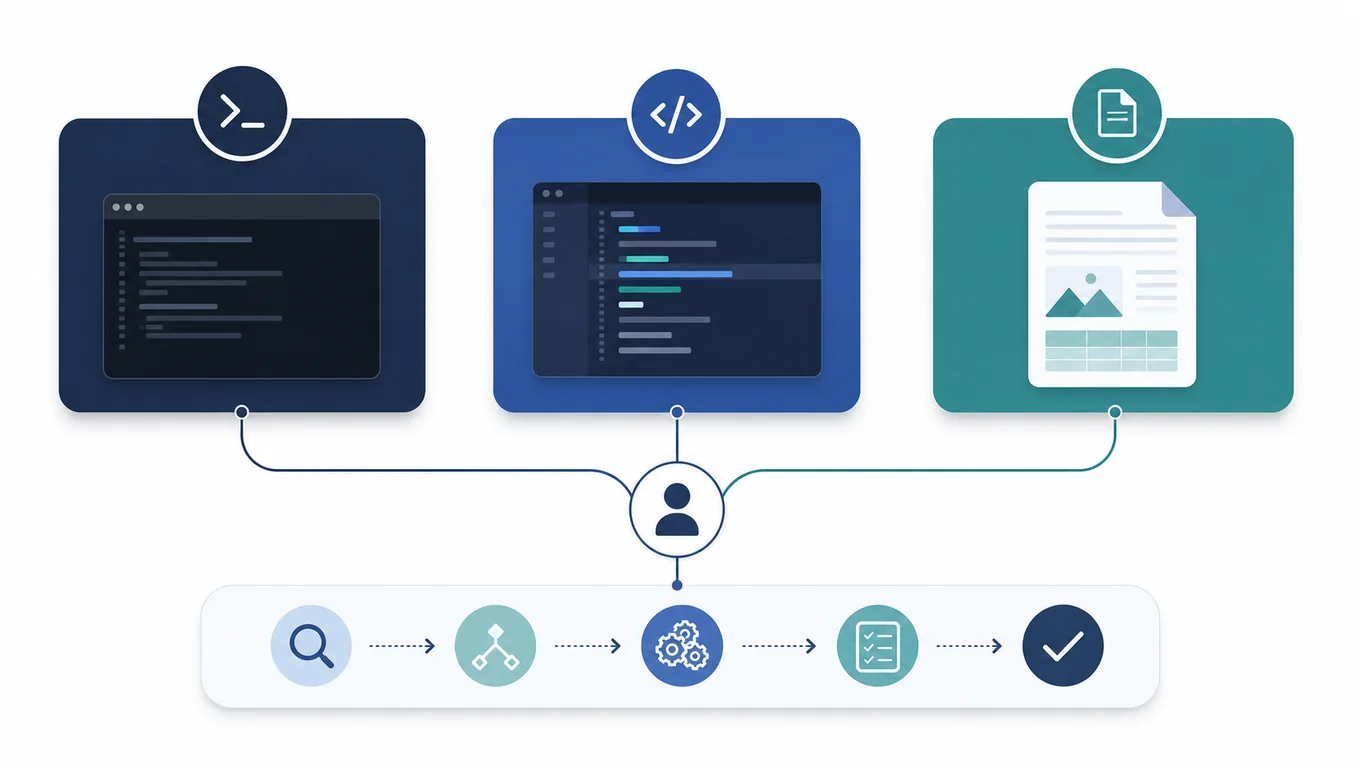
Gemini CLIだけを見ていると、VS Code連携やWorkspace連携との違いが分かりにくくなります。ここは、作業の種類で分けると見通しがよくなります。



CLIは、ファイルやフォルダを前提にした作業を進めるときに向きます。
たとえば、ローカルの資料を確認する、構成を整理する、修正案を出す、手順を作るといった使い方です。
ただし、CLIは見えないところで作業が進んでいるように感じやすい入口でもあります。だからこそ、実行前に何をするのかを説明させ、人間が確認してから進める流れにします。
VS Codeは、ファイル一覧や編集画面を見ながら進めたい人に向いています。非エンジニアにとっては、ターミナルだけより安心しやすい場面があります。
最初はCLIだけで完結させようとせず、VS Codeで対象ファイルを見ながら確認するのも現実的です。CLIとVS Codeは競合ではなく、作業の見え方が違う入口として考えます。
Google Workspace連携は、メール、ドキュメント、スプレッドシート、会議メモなど、普段の業務導線で考える領域です。CLIのようにローカル作業や開発補助を中心に見るより、日常業務の中でどう効率化するかを軸にした方が自然です。
Gemini CLI、VS Code、Workspaceを混ぜて覚えようとすると大変です。まずは、自分が今やりたい作業が「相談」「文書業務」「ファイル作業」のどれに近いかで入口を選べば十分です。
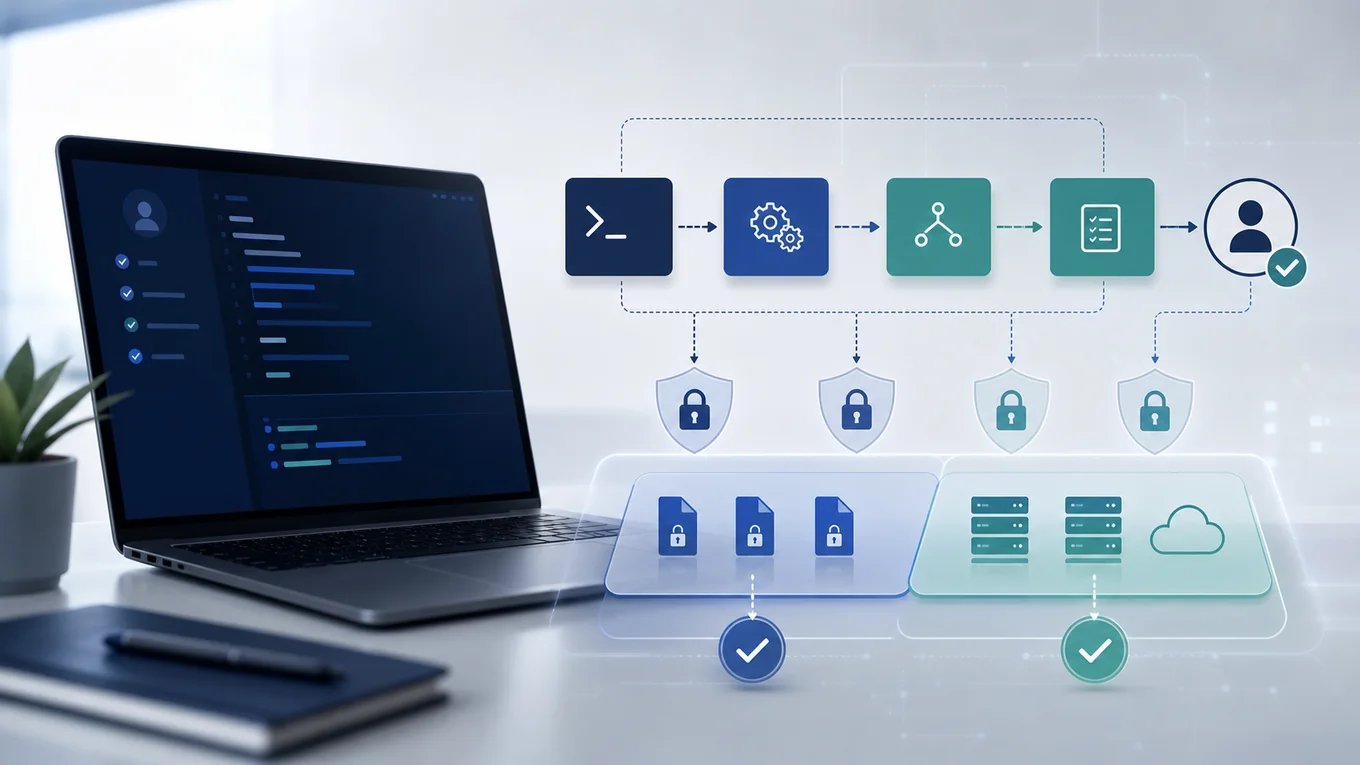
AI Work Hackでは、便利さと同じくらい安全な運用を重視します。Gemini CLIも、最初に安全条件を決めておくことで、業務に入れやすくなります。
Gemini CLIの料金、無料枠、プラン名、対応OS、VS Code連携、API利用条件は変わる可能性があります。料金表として覚えるより、導入前にGoogle公式情報で確認しておく方が安全です。
特にAPI料金は、使用するモデルや使い方によって変わります。想定以上の費用が発生しないように、導入前に料金ページと利用条件を確認しておくと安心です。
自分の目で最新情報を確認する癖をつけておくと、Gemini以外のAIツールを扱うときにも役立ちます。
CLIを使うと、設定ファイルや環境変数に触れる場面が出てくることがあります。ここで大事なのは、値そのものをチャットや記事、ログに出さないことです。
「設定されているかどうか」は確認しても、「中身を表示する」は避ける。これはGemini CLIに限らず、AI開発ツールを使うときの基本ルールです。
削除や公開は、AIができるとしても、人間が最後に判断する作業です。
たとえば、WordPressでブログを運営していて、Gemini CLIを使って記事作成をしているとします。
このとき、WordPressのREST APIの仕組みを使うなら、記事の公開まで行えます。
ただ、記事の内容が本当に安全かは最後に自分で確認した方がいいので、下書きでとめる運用にするのがいいです。
同じように、APIならdry-runまで、削除なら候補リストまで。そこで一度止めるだけで、事故のリスクはかなり下げられます。
AIに任せることと、人間が判断することを分ける。ここは、Gemini CLIを業務で使うときにも外せない考え方です。

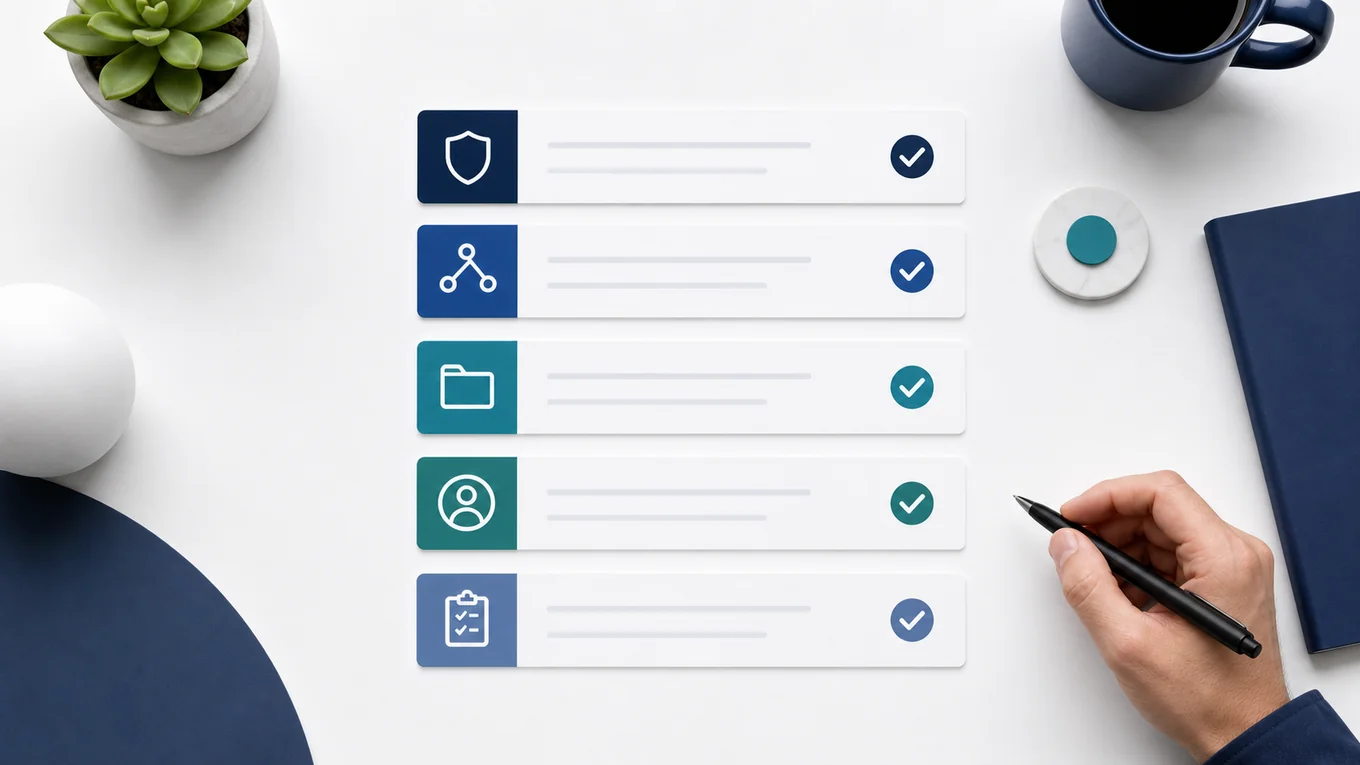
最後に、Gemini CLIを触る前のチェックリストを置いておきます。全部を完璧に埋める必要はありません。最初は、危ない作業を避けるための最低限で十分です。
使うこと自体は可能ですが、いきなり大きな開発作業を任せるより、小さな検証フォルダで要約や提案から始める方が安全です。コードを完璧に読めることより、作業範囲を言葉で区切ることが大事です。
ファイルを見ながら進めたい人は、VS Code側の導線が分かりやすい場合があります。CLIだけで進めるか、VS Codeで見ながら進めるかは、自分が安心して確認できる方を選べば十分です。
この記事だけで判断せず、公式情報まで確認してください。料金、無料枠、提供条件は変わりやすいため、公開前にも公式確認が欠かせません。読者側でも、導入前にGoogle公式情報を確認してください。
Gemini CLIは、うまく使えばファイル確認や作業整理、開発補助の入口になります。ただし、最初に見るべきなのはコマンド一覧だけではありません。
作業範囲を決める。禁止事項を決める。確認方法を決める。小さなフォルダで試す。ここまでできれば、非エンジニアでもGemini CLIを安全に触り始めやすくなります。
AIに使われるのではなく、AIを使う側になりましょう。最初の一歩は、小さく、安全に、確認できるところからで十分です。