

【実録】NotebookLMでポッドキャスト化!音声生成から公開の手順
LON
AI Work Hack
目次
「ChatGPTとGemini、結局どっちを使えばいいの?」
「GoogleのAIだから検索に強いとは聞くけど、具体的な使い方がわからない…」
もしあなたがGoogle Workspace(Gmailやドキュメント)を普段の業務で使っているなら、Geminiを使わないのは、毎日の作業時間を1日1時間以上ドブに捨てているのと同じかもしれません。
なぜなら、Geminiの真価は「チャットができること」ではなく、「あなたのGoogleアプリと連携して動いてくれること」にあるからです。
この記事では、非エンジニアのAI実装家である私LONが、日々の業務で検証し続けている「2026年でも通用するGeminiの使い方」を、失敗談も交えながら完全解説します。
【結論】GeminiとChatGPTの機能・スペック比較表
まずは全体像を把握しましょう。
私が実際に両方を課金して使い倒した結果の比較表です。
| 比較項目 | Gemini (無料版) | Gemini Advanced | ChatGPT (Plus) |
|---|---|---|---|
| 搭載AIモデル | Gemini 2.0 Flash (※1.5 Flashから順次移行中) | Gemini 3 Pro (GPT-5.2の対抗馬) | GPT-5.2 (2025/12/11 リリース) |
| コンテキスト (読める量) | 約100万トークン (大幅強化) | 無限 (Infinite) (長期記憶・プロジェクト管理) | 200万トークン (推論強化型) |
| Google連携 | ◎ 最強 | ◎ 最強 | △ (連携可だが設定複雑) |
| 得意領域 | 高速レスポンス Gmail検索・YouTube要約 | マルチモーダル処理 動画/音声の長時間解析 | 複雑な推論・エージェント 自律的なタスク実行 |
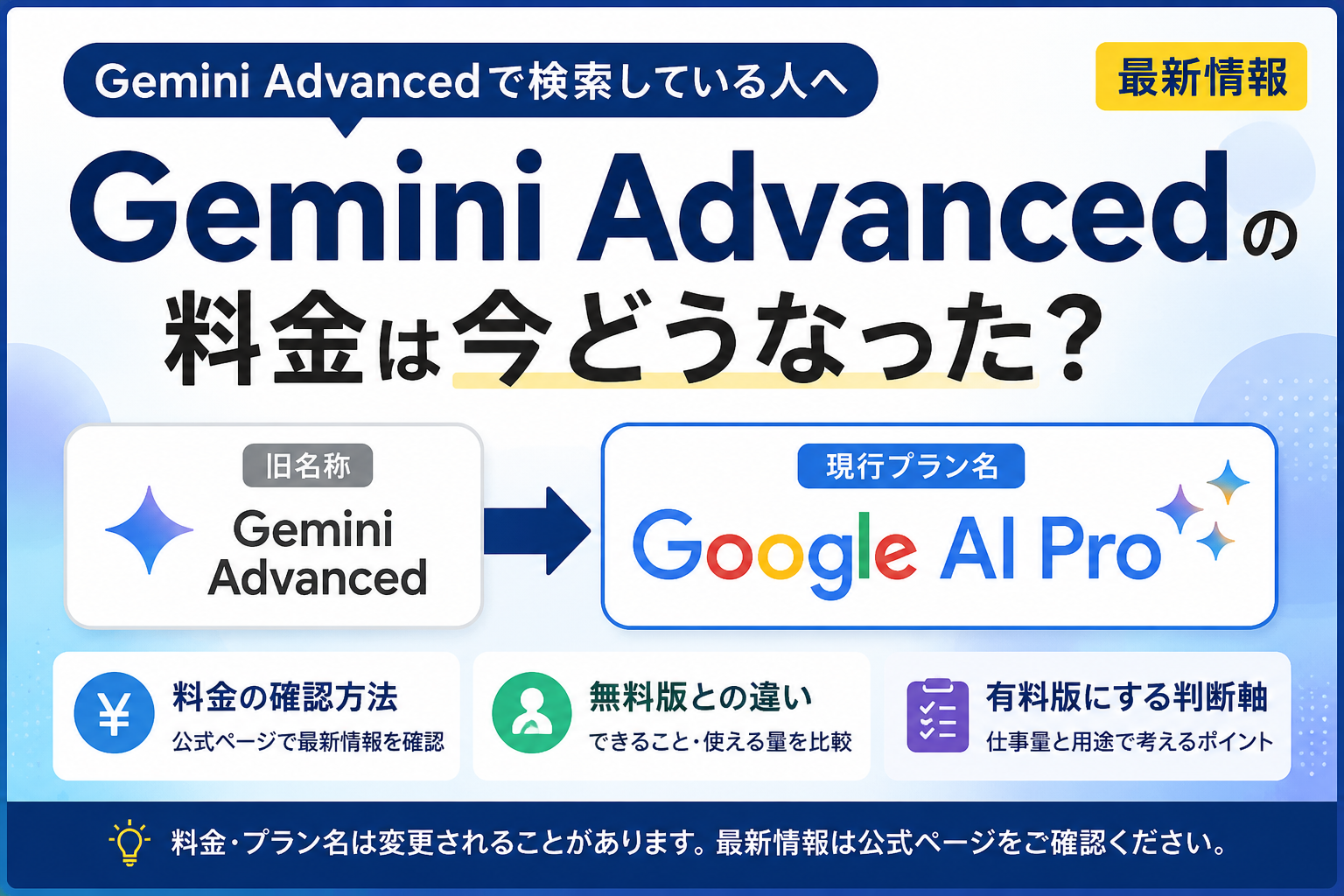
※表にある「Gemini Advanced」のコスパや、ChatGPT Plusとの詳細な比較についてはこちらの記事(Gemini Advancedの料金は高い?月額2,900円の実質価格とUltraとの違い)で深掘りしています。
まずは基礎固めです。
「チャットするだけでしょ?」と思っていると、重要な機能を見落とします。
ここでは、初心者が躓きやすいポイントを押さえた基本的なGeminiの使い方を解説します。
Gemini最大の特徴は、Google検索エンジンとリアルタイムで連動している点と、Googleアプリとの親和性です。
ChatGPTもWeb検索機能を持っていますが、GeminiはGoogleの検索インデックスそのものを基盤としているため、最新ニュースや店舗情報などの「事実確認」においてアドバンテージがあります。
私が「近くの空いているカフェ」を探した時の話です。
ChatGPTは一般論としてのカフェの探し方を提示しましたが、GeminiはGoogleマップの情報と連携し、実在する店舗名と「現在の混雑状況」まで加味して回答してくれました。
この「Googleエコシステムとの直結」こそが、Geminiを選ぶ最大の理由です。
つまり、実務で正確な情報収集をしたいならGeminiが有利です。
今のGeminiは、面倒な登録どころか「ログインすら不要」で、サイトを開いた瞬間に使い始められます。
Googleはユーザーの利便性を高めるため、検索エンジンと同じように「誰でもすぐに使えるゲストモード」を解禁しました。
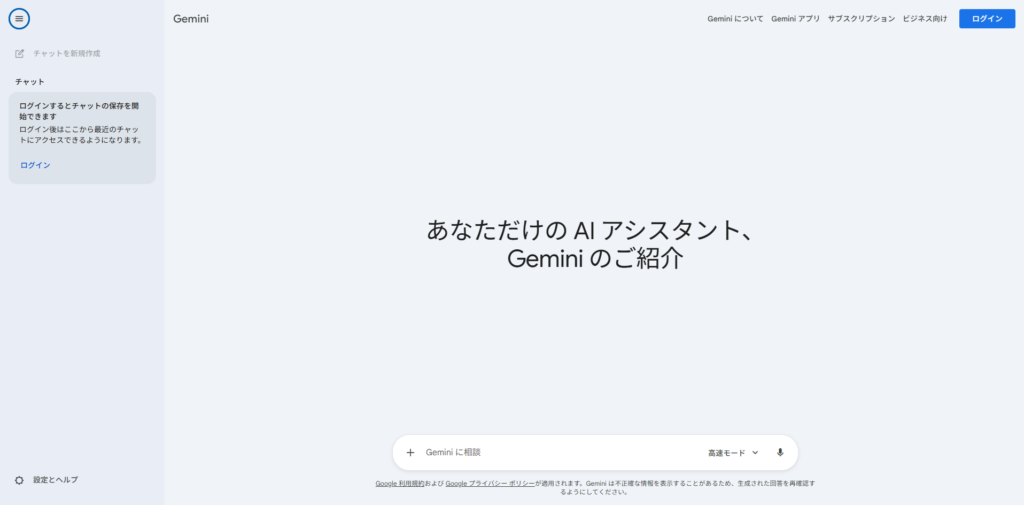
以前のように「Geminiとチャット」というボタンを押してログイン画面に遷移する手間はありません。
クライアントに導入する際も、今は以下の1ステップだけで済みます。
これだけです。
もしあなたがChromeブラウザを使っているなら、すでに裏側でログイン認証が済んでいるため、アクセスした瞬間に「こんにちは、〇〇さん」と準備万端の状態になっているはずです。
仕事で使うなら「ログイン」は必須!
ログインなし(ゲストモード)でも会話はできますが、本記事の核である「Gmail連携」や「チャット履歴の保存」はログインしないと機能しません。
画面右上に「ログイン」ボタンが出ている場合は、必ずクリックしてGoogleアカウントで入室してください。
そこからが本当のGeminiです。
「お試し」ならアクセスするだけ。
「仕事」なら迷わずログインです。
シンプルな画面ですが、「マイク入力」と「画像アップロード」の位置だけは覚えておいてください。
テキスト入力よりも、音声や画像を使った方が圧倒的に入力コストが下がるからです。
以前、手書きのミーティングメモをテキスト化する際、手打ちではなく「メモの写真を撮ってGeminiにアップロード」し、「これを文字起こしして」と指示しました。
これだけで30分かかる作業が1分で終わりました。
入力欄の右側にある「マイクアイコン」と左側の「プラスアイコン」は、飾りではなく実務の時短スイッチです。
※画像はそのままアップロードすることも可能です
テキストを打つ前に「画像で見せられないか?」「喋ったほうが早くないか?」を検討しましょう。
9割のユーザーは、正直なところ無料版の「Gemini 2.0 Flash」で十分です。
Flashモデルは非常に軽量で応答速度が速く、日常的なメール作成や要約には十分な性能を持っているからです。
私は現在有料版(Advanced)を契約していますが、それは「Pythonコードの実行」や「100ページを超えるPDFの分析」など、重たい処理を行うためです。
逆に、毎朝のニュース要約や日報の作成レベルであれば、無料版の方がレスポンスが速く快適だと感じることさえあります。
「まずは課金しなきゃ」と焦る必要はありません。
まずは無料版で限界を感じるまで使い倒すのが正解です。
より高度な機能や2TBのストレージが必要な方は、こちらの記事で『Google AI Pro(旧Advanced)』の実質価格とコスパを検証しています。

2025年後半のアップデートで、画像生成エンジンが「Imagen」から「Nano Banana(ナノバナナ)」シリーズへ刷新されました。
これにより、「画像の中に文字を入れる」ことが可能になりました。
新モデル「Nano Banana Pro」は、従来のAIが苦手としていた「スペリング(綴り)」を正確に描写する能力を持っているからです。
例えば、ブログのアイキャッチを作る際、以前は「カフェの看板」と指示しても謎の象形文字が書かれるだけでしたが、今は「看板に『OPEN』と書いて」と指示すれば、正確に読める文字で描画されます。
使う際は、チャット欄の「🍌画像を作成」メニューから、以下の2つのモードを使い分けるのがコツです。
文字を入れたい、同じキャラを使い回したいなら「Pro」一択です。

スマホアプリ版は「外出先の目」として使うのが最強の使い方です。
スマホカメラと連動することで、目の前の物体や風景を即座に情報検索の対象にできるからです。
海外出張に行った際、レストランのメニューが読めずに困りましたが、Geminiアプリを立ち上げてメニューを撮影し、「これ何?辛くない?」と聞くだけで、翻訳と料理の解説をしてくれました。
Web版はデスクワーク用、アプリ版は現実世界の探索用と使い分けるのがおすすめです。
アプリ版はGoogleレンズの進化版として捉えると便利です。
ここからが本記事のメインパートです。
単なるチャットボットとしてではなく、「Google Workspaceのアシスタント」としてGeminiを使うための具体的なハックを、私の実画面の設定や失敗談を交えて紹介します。
具体的な設定に入る前に、ひとつお伝えしたいことがあります。
GeminiのようなAIツールは、単に仕事を速くするだけでなく、私たちが抱える「苦手なこと(不注意やマルチタスク)」をカバーする最強のパートナーにもなり得ます。
その視点で「AIによる弱点ハック」をまとめた最新記事も、あわせて参考にしてください。
参考:【知恵袋の絶望を論破】ADHDの「仕事がない」は嘘。AIと出会った瞬間、弱点は最強の武器になる
また、Geminiを仕事で使うなら、毎回同じ前提を入力しなくて済むように、先にGeminiのカスタム指示を整えておくと使いやすくなります。
Geminiを使うなら、まず最初に設定画面で「Google Workspace拡張機能」をONにしてください。
これがOFFだとGeminiはただのチャットボットです。
この設定をONにすることで初めて、GeminiがあなたのGmail、ドライブ、ドキュメントの中身を読みに行けるようになるからです。
実は私、使い始めの頃に「メールを探して」と頼んでも「個人情報にはアクセスできません」と断られ続け、「全然使えないじゃん!」と憤慨したことがあります。
原因は単純に設定の「拡張機能」スイッチがOFFになっていただけでした。
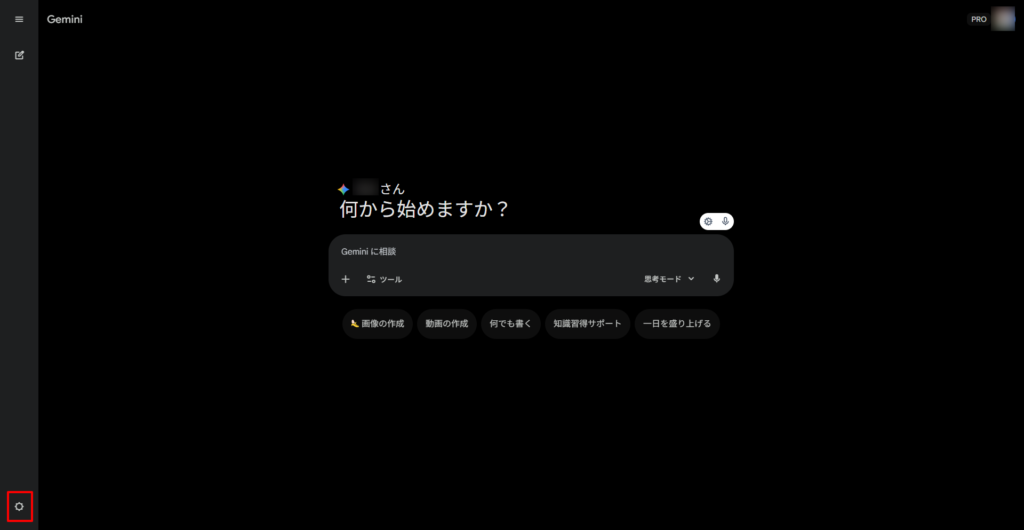
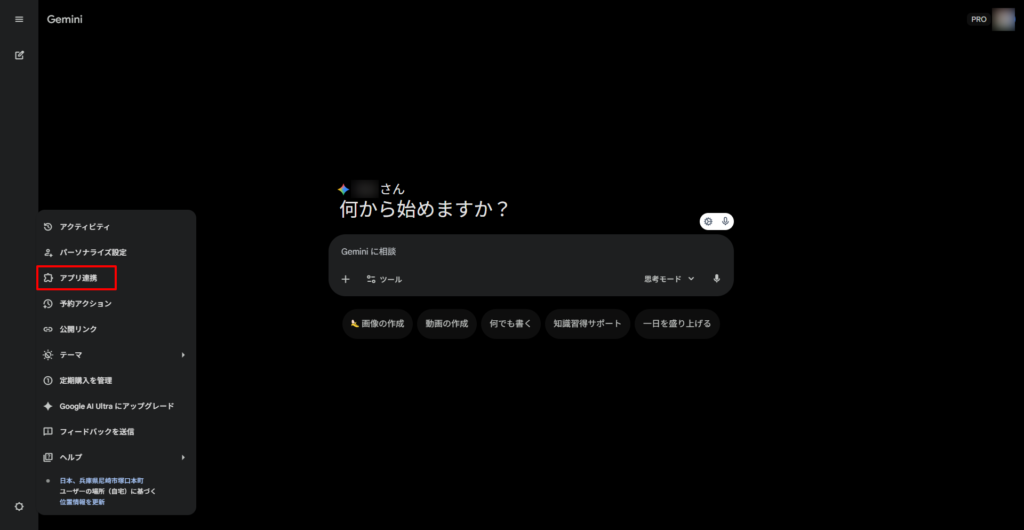
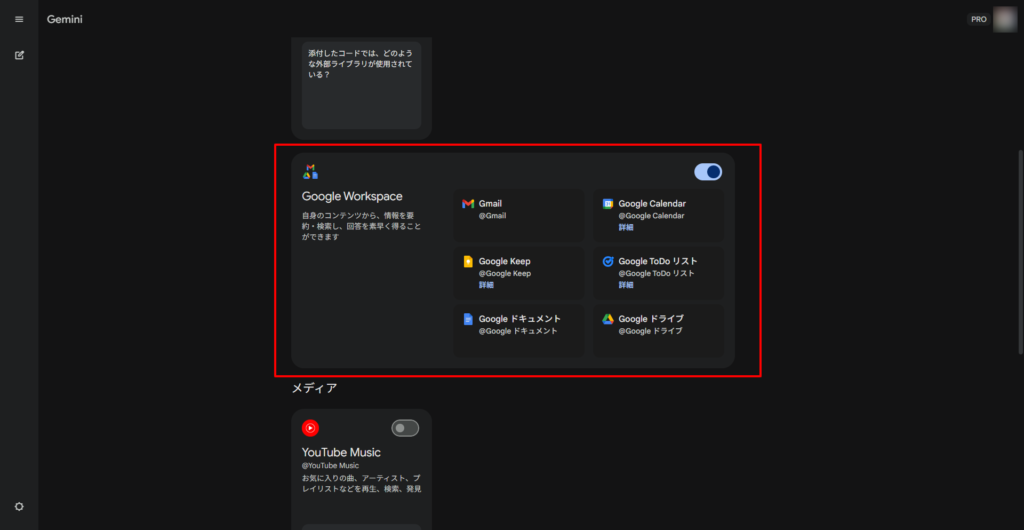
このスイッチ一つで、GeminiのIQが爆上がりします。
ログインしたら、真っ先に拡張機能の設定を確認しましょう。
過去のメールを探すためにGmailの検索窓にキーワードを打ち込むのはもうやめましょう。
Geminiに会話で聞く方が早いです。
「いつの」「誰からの」「どんな内容」という曖昧な記憶でも、文脈から推測してヒットさせてくれるからです。
以前、「先月くらいの、請求書が添付されたA社からのメールどこだっけ?」と探すのに10分かかっていました。
今はGeminiに「@Gmail 先月のA社からの請求書メールを探して要約して」と投げるだけ。
すると、該当メールを見つけ出し、さらに「金額は〇〇円、支払期限は〇〇日です」と中身まで教えてくれます。
さらに、見つけたメール先のリンクもつけてくれるので、該当メールに飛ぶのも一瞬です。
これだけで毎日15分の短縮になっています。
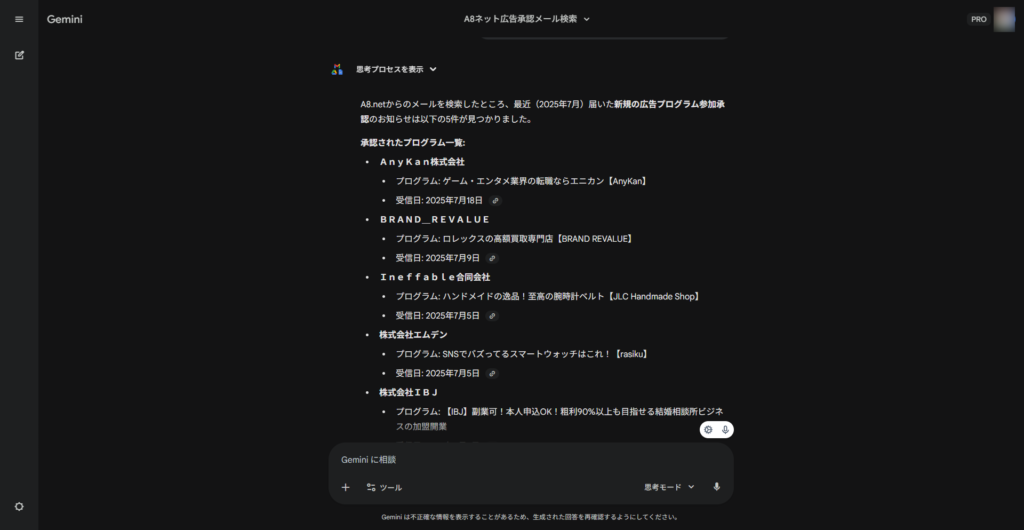
検索だけでなく「中身の確認」まで任せるのがコツです。
こういった「探し物」や「うっかりミス」をAIに任せてしまうことは、単なる時短以上の意味があります。
もしあなたが、日々の業務で「細かいミスが多い」「整理整頓が苦手」と感じているなら、それはAIという武器を手に入れる最大のチャンスかもしれません。

1時間のウェビナーや解説動画を見る時間がない時は、Geminiに要約させましょう。
動画を見ずに内容を把握できます。
GeminiはYouTubeの字幕データを読み取り、内容を構造化してテキスト出力できるからです。
新しいAIツールの解説動画(海外の英語動画・40分)を見る必要があった時、Geminiに動画URLを貼り付け「この動画の重要なポイントを3つ教えて。日本語で出力して」と指示しました。
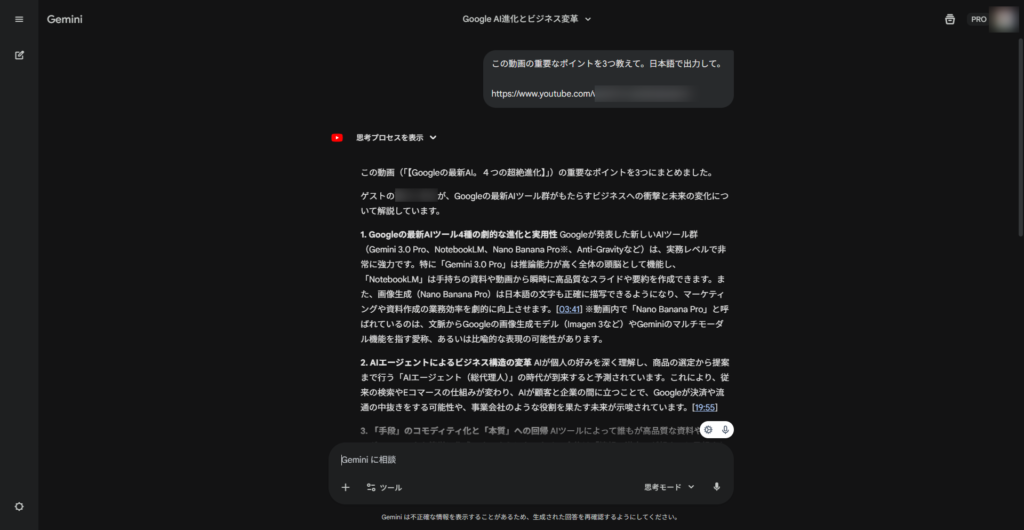
結果、わずか10秒で要点が箇条書きされ、見るべきかどうかの判断が一瞬でつきました。
全ての動画を見る必要はありません。
情報収集は「見る」から「要約させる」へシフトしましょう。
Geminiで生成した文章や表は、ワンクリックでGoogleドキュメントやスプレッドシートに書き出せます。
コピー&ペーストの手間を省くだけでなく、フォーマットを維持したまま移行できるため、資料作成の初稿があっという間に完成するからです。
競合調査の比較表をGeminiに作らせた際、昔ならそれをExcelに手打ちで移していましたが、今は回答の下に出る「スプレッドシートにエクスポート」ボタンをポチるだけ。
これだけで、即座に共有可能なファイルが生成されます。
「AIで作って、人間が整える」というワークフローが最も効率的です。
エクスポート機能を使って、コピペ作業を撲滅しましょう。
Google純正の『NotebookLM』を使えば、資料を読み込ませるだけでポッドキャスト番組を作ることも可能です。

Geminiを使ったメール作成や要約だけでなく、本格的なSEO記事を執筆するための具体的なテクニックについては、AIライティングの教科書で詳しく解説しています。

AIの嘘(ハルシネーション)を鵜呑みにしないために、回答に含まれる「ソース(情報源)」を必ず確認してください。
最新のGeminiは、Google検索の情報を参照した場合、回答の文末や単語の横に「脚注番号 [1] [2]」や「▼ ソース」というボタンを自動で表示します。
ここをクリックすると、情報の元ネタとなったWebサイトに直接飛ぶことができます。
以前、統計データをGeminiに出力させた際、もっともらしい数字が並んでいましたが、文末の「[1]」をクリックして元サイトを確認すると、なんと5年前の古いデータでした。
もしあなたの画面に「Gボタン(Google検索で再確認)」がある場合はそれを押し、ない場合(企業アカウント等)は必ずこの「脚注リンク」を踏んで一次情報を確認する癖をつけてください。
会社や組織のGoogle Workspaceアカウントを使用している場合、管理者の設定により「Gボタン(ダブルチェック機能)」が無効化されているか、仕様が異なり「▼ ソース」という表示になっていることがよくあります。
ボタンがないからといって正確とは限りません。「リンクが出ていない情報は、AIの創作かもしれない」と疑ってかかるのがプロのAIリテラシーです。
「Gボタン」か「脚注リンク」。どちらかを使って必ず裏取りをしましょう。
Geminiへの指示(プロンプト)は、具体的であればあるほど精度が上がります。
私が毎日使っているテンプレートを公開します。
ゼロから指示を考える時間は無駄です。
型を持っておくことで、思考停止で高品質な回答を引き出せます。
あなたはプロの秘書です。
以下のメールに対して、丁寧かつ簡潔な返信案を作成してください。

【受信メール】
(メールを貼り付け)

【返信の要件】
・日程は〇月〇日 14時でOK
・ZoomのURLを発行して記載
・トーンはビジネスライクだが親しみやすく
これを辞書登録しておき、要件だけ書き換えて使っています。
これだけでメール作成時間が3分から30秒になりました。
よく使う指示はテンプレート化し、辞書登録しておきましょう。
A. 基本的には可能ですが、利用規約は頻繁に更新されるため注意が必要です。
また、生成された画像に特定の人物や著作物が含まれる場合はリスクがあります。
Googleの生成AI利用規約(Generative AI Additional Terms of Service)を必ず確認してください。
A. 普段GmailやGoogleドキュメントを使っているなら、間違いなくGeminiから始めるべきです。
初期設定不要で、既存のツールと連携できるメリットが大きすぎるからです。
A. Geminiはプライバシーを重視して設計されており、Workspaceのデータ(メールやドキュメント)が、AIモデルの学習に使われることはないとGoogleは明言しています。
ただし、機密性の高い情報は組織のポリシーに従って運用してください。
もしスマホで勝手にGeminiが起動して『使いにくい!』と感じている方は、こちらの記事で設定解除の方法と、それでも使うべき理由を解説しています。

Geminiは単なる「話し相手」ではなく、「Googleの全ツールを横断して操作できる司令塔」です。
今回紹介した以下のハックを実践するだけで、確実に業務効率は変わります。
2026年、AIを「使う人」と「使われる人」の差はさらに開いていきます。
まずは今日、無料版でいいので「Gmailを探して」とGeminiに頼むところから始めてみてください。
その一歩が、あなたの働き方を劇的に変えるはずです。