Geminiのカスタム指示の使い方|仕事で使いやすくする設定例と注意点
LON
AI Work Hack

目次
Google Workspaceを仕事で使っていると、Gmailやドキュメントの中でGeminiを使えるのはかなり便利そうに見えます。
メールの下書き、議事録の整理、資料のたたき台、ファイルの要約まで同じ作業画面でできるなら、日々の小さな待ち時間を減らせそうです。
ただ、そのまま使い始めるには少し不安もあります。個人で使うGeminiと何が違うのか。会社のアカウントで使ってよいのか。料金やプランはどう見るのか。管理者側で何か設定が必要なのか。仕事のデータを扱う以上、ここを曖昧にしたまま進めるのは危ないです。
AI Work Hackでは、Google WorkspaceでGeminiを使うことを「便利なAI機能が増えた」とだけ捉えません。
大事なのは、普段の業務導線の中で何をAIに任せ、どこから人間が確認するかを分けることです。
結論から言うと、最初に試すならメールや文書の下書き、会議メモの整理、資料の要約のように、あとから人間が確認しやすい作業からで十分です。

まず分けたいのは、GeminiそのものとGoogle Workspaceの中で使うGeminiは、使う場面が少し違うということです。
Geminiアプリは、相談、調査、アイデア出し、文章のたたき台づくりに向いています。
一方、Workspaceアプリ内のGeminiは、Gmail、ドキュメント、スプレッドシート、Drive、Meetなど、普段の仕事の場所からAIを呼び出せることに価値があります。
つまり、わざわざ別の画面に移動して相談するのではなく、メールを書いている途中、資料を読んでいる途中、会議のあとに、その流れの中でAIを使えるのが強みです。
個人でGeminiに相談する場合、ユーザーが必要な情報を自分で貼り付けたり、説明したりする場面が多くなります。これは手軽ですが、仕事で使うときは情報の扱いに注意が欠かせません。
Google Workspaceの中でGeminiを使う場合は、メール、文書、ファイル、会議など、仕事の文脈に近い場所で使えるのが特徴です。ただし、だからこそアクセス権、管理者設定、社内ルールを確認する必要があります。
| 入口 | 向いている作業 | 最初の考え方 |
|---|---|---|
| Geminiアプリ | 相談、調査、アイデア出し、文章のたたき台 | 仕事の前提を自分で整理して渡す |
| Workspaceアプリ内のGemini | メール、文書、会議、ファイル確認 | 普段の業務画面の中で補助として使う |
| NotebookLM | 資料をもとにした理解、要約、共有 | 根拠資料を決めてから使う |
| Gemini CLI | 開発、ファイル操作、ローカル作業の補助 | 作業範囲を区切って使う |
この違いを分けずに覚えようとすると、Geminiが何でもできるように見えて、かえって迷います。メールならWorkspace、資料理解ならNotebookLM、開発寄りならCLIというように、入口を分けるだけでかなり楽になります。

Google WorkspaceでGeminiを使うときは、いきなり大きな業務を任せるより、ふだん時間が溶けている小さな作業から試すのが現実的です。
特に相性がいいのは、下書き、要約、言い換え、整理、会議後の確認です。どれも人間が最後に読み直せるので、最初の導入として扱いやすいです。
Gmailで便利なのは、返信文のたたき台、長いメールの要約、丁寧な言い換えです。最初からそのまま送るのではなく、下書きを作らせて、人間が文面、条件、温度感を確認する使い方が向いています。
たとえば、問い合わせ返信、日程調整、社内連絡、依頼メールの初稿づくりは始めやすい領域です。ただし、契約条件、金額、謝罪文、クレーム対応の最終文面は、人間が必ず確認してください。
ドキュメントでは、企画書、議事メモ、手順書、報告文の下書きづくりに使いやすいです。白紙から書き始めるより、まず粗い構成を作ってもらい、そこから人間が直す方が速い場面があります。
ただし、AIの文章は整って見えるぶん、前提がずれていても気づきにくいことがあります。提出先、目的、読み手、使ってはいけない表現を先に決めてから依頼すると、修正の手間を減らせます。回答の前提を整えたい場合は、Geminiのカスタム指示の使い方もあわせて確認すると使いやすくなります。
スプレッドシートやDriveでは、いきなり高度な分析を期待するより、まずは情報の整理に使う方が安全です。ファイルの要点を拾う、表の傾向をざっくり見る、手作業で分類していたものの候補を出す、といった使い方です。
数字や集計を扱う場合は、AIの説明をそのまま正解にしないでください。元データ、計算式、集計条件を人間が確認できる状態にしておくことが大切です。
会議まわりでは、メモ作成、要点整理、次のアクションの確認が便利です。会議中にすべてを人間が書き留める負担を減らせるのは大きいです。
ただし、議事録はそのまま正本にしない方が安全です。決定事項、担当者、期限、未決事項は必ず人間が見直します。特に社外共有する内容は、言い回しだけでなく、書いてよい情報かどうかまで確認します。

Google WorkspaceでGeminiを使う前に、必ず確認したいのがプランと管理設定です。ここは検索記事だけで判断しない方がいい領域です。
Googleは2025年以降、WorkspaceのAI機能の提供形態を変更しており、以前のアドオン名や古い料金説明が検索結果に残っている可能性があります。実際に使う前に、公式の価格ページと管理者向けヘルプを確認してください。
Geminiの料金を調べると、個人向けのGoogle AI ProやGoogle AI Ultra、Google WorkspaceのBusiness / Enterprise、教育機関向けプランなどが混ざって出てきます。
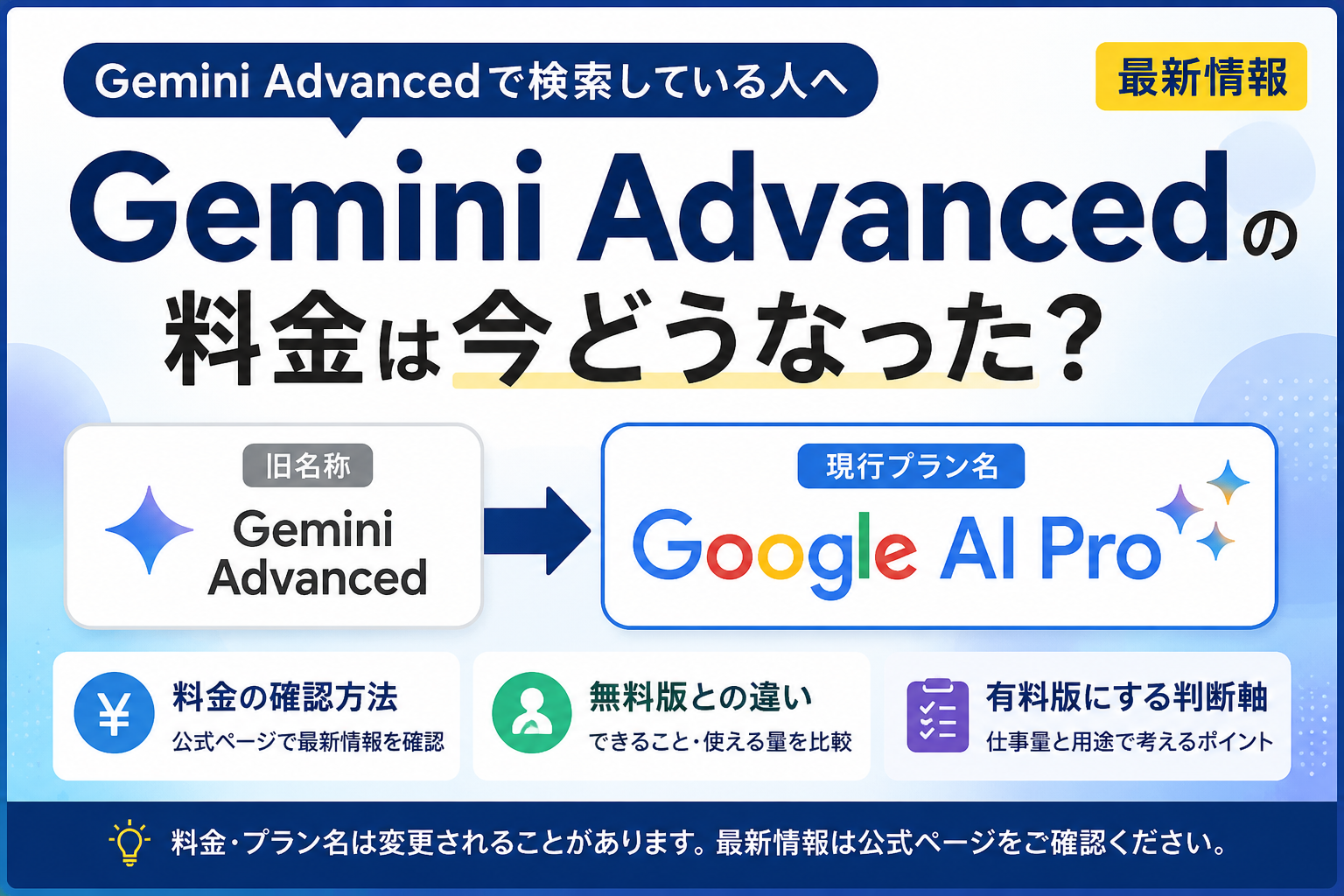
会社のGoogle Workspaceで使うなら、個人向けプランの料金だけを見ても判断できません。使える機能、管理者の制御、データ保護、組織内での扱いが変わるためです。個人向けプランとの違いや料金感を確認したい場合は、先にGemini Advancedの料金記事で全体像を見てから、Workspace公式の価格ページで最終確認する流れが安全です。
会社やチームで使う場合、管理者がGemini機能をどのサービスで有効にするかを制御できる場合があります。Gmail、Drive、ドキュメント、スプレッドシート、スライド、Meet、Chatなど、どこで使えるかはエディションや設定によって変わります。
また、アプリごとの設定だけ見れば十分とは限りません。公式ヘルプでは、特定のアプリでGeminiをオフにしていても、別のアプリからそのデータにアクセスできる場合がある旨が説明されています。ここは社内ルールを作るときに見落としやすいポイントです。
Workspace内のGeminiを使うには、ユーザー側のスマート機能やパーソナライズ設定が関係する場合があります。管理者側で機能が有効でも、ユーザー側の設定や組織ポリシーで期待どおり使えないことがあります。
「必要なGmailの設定が無効になっている」といった表示が出る場合も、Geminiそのものの不具合ではなく、Workspace側の設定や権限が原因かもしれません。まずは管理者設定、対象エディション、ユーザー側の設定を順番に確認しましょう。

Google WorkspaceでGeminiを使うときに大切なのは、便利な機能を全部使うことではありません。最初に効いてくるのは、AIに任せる作業と人間が判断する作業を分けることです。
これらは、AIの出力を人間が読み直しやすく、間違っていても修正しやすい作業です。導入初期は、戻せる作業から始めるのがいちばん安全です。
AIの出力が自然でも、業務上の責任までAIに渡す必要はありません。AIは下書きや整理の補助、人間は判断と確認。この役割分担を最初に決めておくと、Geminiを仕事に入れやすくなります。
Google Workspace向けの公式説明では、対象エディションにおけるデータ保護やプライバシーの考え方が整理されています。ただし、公式に保護の説明があることと、自社のルールで入力してよいことは同じではありません。
顧客情報、契約情報、未公開情報、認証情報、社内だけの経営情報を扱う場合は、先に社内ルールを確認してください。迷う情報は、入れる前に止まる。それだけで事故の多くは避けられます。
Gemini関連の記事は、目的別に分けて読むと迷いにくくなります。
Geminiそのものの基本的な使い方を知りたい場合は、Google Geminiの使い方から読むのがおすすめです。個人での使い方、Gmail連携、YouTube要約など、Gemini全体の入り口を確認できます。
料金や個人向けプランを見たい場合は、個人向けの料金記事とWorkspace公式の価格ページを分けて確認するのが安全です。会社のGoogle Workspaceで使う場合は、必ずWorkspaceの公式プラン情報も確認してください。
回答のトーンや形式を仕事向けにそろえたい場合は、カスタム指示の考え方が役立ちます。毎回同じ前提を説明する手間を減らしたい人に向いています。
開発やローカルファイル操作に寄せてGeminiを使いたい場合は、Gemini CLIの使い方を別で確認してください。Workspace内の業務補助とは、入口も注意点も変わります。
GeminiはAIアシスタント、Google WorkspaceはGmailやドキュメントなどの業務基盤です。Workspace内でGeminiを使えるようになると、この2つが近く見えますが、役割は同じではありません。
まずは「どの画面で」「どのデータを使って」「何を手伝わせるのか」を分けて考えると、混乱しにくくなります。
料金は大事ですが、料金だけで判断すると失敗しやすいです。使える機能、管理者の制御、データ保護、対象エディション、ユーザー数の条件まで確認する必要があります。
検索結果の記事は入口として便利ですが、導入判断は公式情報と管理画面の表示で確認してください。
メールや議事録の下書きが整っていると、そのまま使いたくなります。ただ、AIの出力には前提の抜け、誤解、表現のズレが残ることがあります。
社外に出す文面、数字、約束、判断が含まれるものは、人間が最終確認する流れを必ず入れてください。
個人でAIを試す感覚のまま、会社アカウントで使い始めるのはおすすめしません。Workspaceは組織のデータと権限が絡むため、管理者設定と社内ルールを確認してから進めた方が安全です。
特に、部署ごとの利用可否、共有ドライブ、外部共有、会議メモ、Chatの扱いは、現場判断だけで進めない方がよい領域です。
必要かどうかは、利用しているGoogle Workspaceのエディションや追加機能によって変わります。GoogleはAI機能の提供形態を変更しているため、古いアドオン名や過去の料金説明だけでこの記事だけで判断せず、公式情報まで確認してください。導入前に公式の価格ページと管理者向けヘルプを確認するのが安全です。
大きく違うのは、使う場所と管理の考え方です。個人のGeminiは相談相手として使いやすく、Workspace内のGeminiはGmail、ドキュメント、Drive、Meetなど仕事の流れに近い場所で使えます。会社アカウントで使う場合は、管理者設定、アクセス権、社内ルールを確認してください。
一律に大丈夫とは言い切れません。Google公式のデータ保護説明を確認したうえで、自社の情報管理ルールに従う必要があります。顧客情報、契約情報、認証情報、未公開情報は、入力してよいか判断できないなら入れない方が安全です。
メールの下書き、長文の要約、議事メモの整理、ドキュメントの構成案から始めるのがおすすめです。いずれも人間が確認しやすく、間違っていても直しやすい作業です。
入口が違うので、同じようには考えない方が分かりやすいです。NotebookLMは資料をもとに理解を深める用途、Gemini CLIは開発やローカルファイル操作に近い用途です。Workspace内のGeminiは、メール、文書、会議、ファイル確認といった日常業務の中で使うものとして分けて考えましょう。
Google WorkspaceでGeminiを使う価値は、普段の仕事の場所からAIを呼び出せることにあります。メール、文書、会議、ファイル確認の流れを止めずに、下書きや整理を進められるのは大きなメリットです。
一方で、仕事で使うなら、便利さだけで判断しない方がいいです。プラン、管理者設定、スマート機能、アクセス権、機密情報の扱いを確認し、AIに任せる作業と人間が判断する作業を分ける必要があります。
まずは、要約、下書き、整理のように戻しやすい作業からで十分です。AIに使われるのではなく、AIを使う側になりましょう。Google Workspaceの中でGeminiを使うときも、最初の一歩は小さく、安全に、確認できるところから始めてください。