
【3秒で無効化】Geminiいらない!勝手に起動する設定を完全に解除する方法
LON
AI Work Hack
目次
「自分のメモや資料について、プロのラジオDJ二人が勝手に語り合ってくれたら面白くないですか?」
Googleの「NotebookLM」に搭載された音声生成機能(Audio Overview)を使えば、これが現実になります。 この記事はNotebookLM名義で行った当時の検証記録を残しています。2026年10月6日に確認した公式ヘルプは「Gemini Notebook」の名称で案内されており、現在の入口・画面は公式案内を参照してください。
しかし、さらにその先があります。
「その生成された音声を、そのままSpotifyで全世界に配信できる」としたらどうでしょう。
こんにちは、AI Work Hack管理人のLONです。
今回は、単なる機能紹介ではありません。私が実際にNotebookLMで生成した音声を使い、「Spotify for Podcasters(現:Spotify for Creators)」経由で本当にポッドキャスト番組として公開した全手順を「実録」として公開します。 以下の画面、WAV形式、制作・反映時間は当時の記録で、現在の形式や所要時間の保証ではありません。公開してよい資料の音声化を対象にします。
「AI×ポッドキャスト」という新しい発信スタイルの裏側を、余すことなくハックしていきましょう。
構成案と音声の生成を支援できますが、公開前の内容・権利・音声の確認は必要です。
NotebookLMと従来のポッドキャスト制作の比較
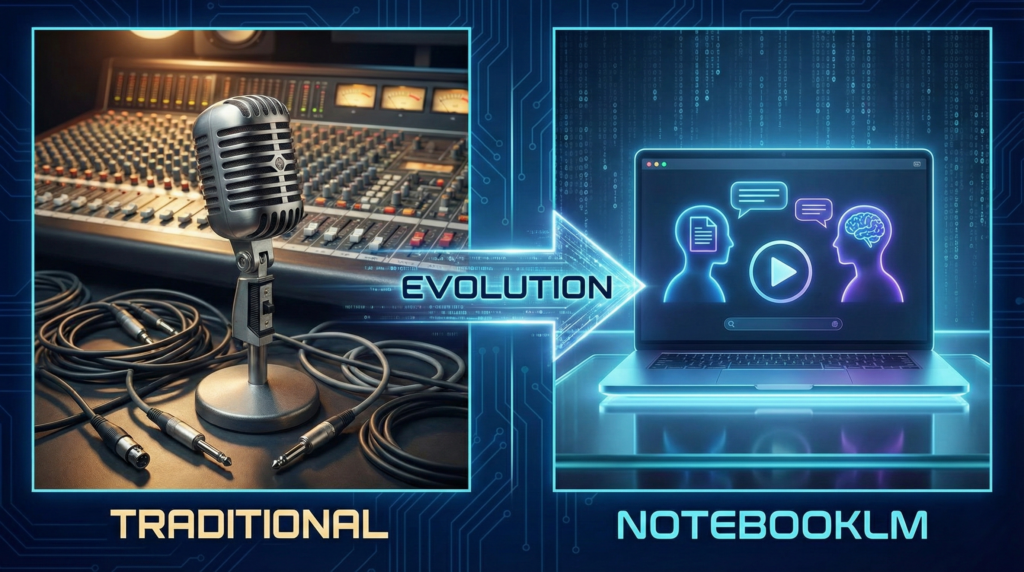
まず結論から言うと、NotebookLMを使ったポッドキャスト制作は、従来の手法を根本から覆すほど「爆速」です。
どれくらい手軽なのか、比較表にまとめました。
| 項目 | 従来のポッドキャスト | NotebookLM × Spotify |
|---|---|---|
| 必要な機材 | マイク、IF、編集ソフト | 対応するPCブラウザ等。編集・確認は用途次第 |
| 出演者 | 自分、またはゲスト | 選択した音声形式に応じたAIホスト |
| 制作時間 | 数時間〜数日 | 資料量・混雑・編集・確認で変わる |
| 台本 | 構成・執筆が必要 | 資料から生成。原文との照合・編集は必要 |
まずは、素材となる音声をNotebookLMで生成する方法について解説します。
操作は驚くほどシンプルですが、いくつかの「クセ」を知っておく必要があります。
音声解説は、追加したソースをもとに要約や会話を生成する機能です。現在の公式案内には、2人のホストによる詳細・批評・議論や、1人による概要などの形式があります。
単なる読み上げ(Text to Speech)ではありません。
資料の中から重要なトピックを抽出し、「へぇ、それは面白いね」「つまりこういうこと?」といった相槌や、感情のこもった言い淀みまで再現されます。
これにより、まるでテック系ラジオ番組を聴いているような体験が可能になります。
資料から音声案を生成できます。ただし、情報の誤りや音声の乱れがあり得るため、完成した番組として公開する前に、原資料との照合と全編の確認を行います。
具体的な生成手順は以下の通りです。
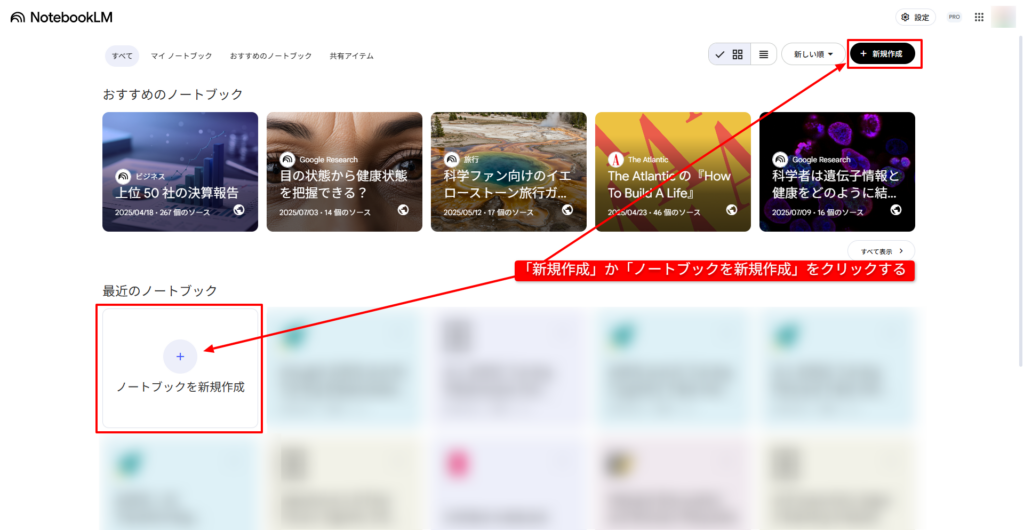
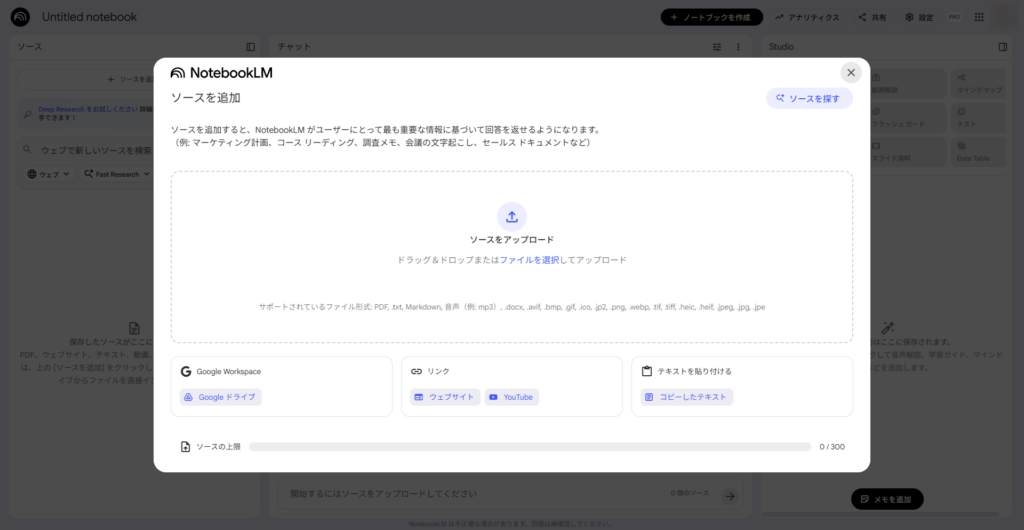
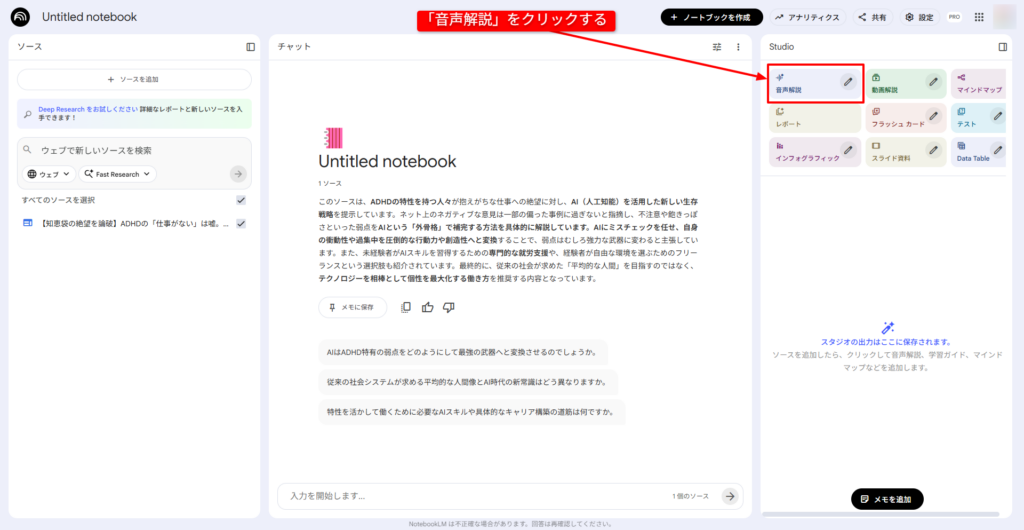
※UI名称や手順はアップデートにより変更される可能性があります。
※画像ではWEBサイトのURLを情報源(ソース)にして音声解説を作成しています 現在の基本操作は、ノートブックへソースを追加し、Studioの音声解説で形式・言語などを選んで生成する流れです。下の当時の画面と名称が異なる場合は公式の音声解説手順を確認します。
私が試した際、例えば「自社のブログ記事」のURLを読み込ませただけで、その記事内容についてAIたちが熱く議論し始めました。
特別なプロンプトエンジニアリングは不要です。
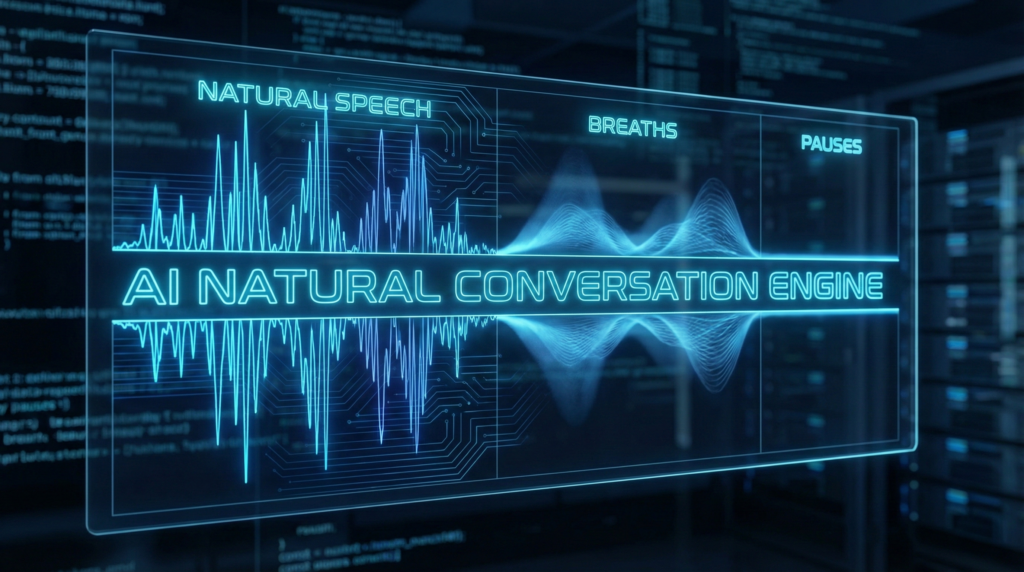
なぜここまでリアルに聞こえるのでしょうか。
その理由は、GoogleのGeminiを含む最新AIモデルを基盤とした、高度なマルチモーダル処理能力にあります。
単語の発音だけでなく、文脈に応じたイントネーション、相手の話を遮るタイミング、笑い声などが極めて自然に生成されます。
実際に生成された音声を聞くと、「息継ぎ(ブレス)」の音まで入っていることに気づきます。
次の記事で音声解説を作成していますので実際に確認してみてください。

この人間らしいノイズがあえて含まれていることで、リスナーは「人間が喋っている」ような感覚を覚え、長時間聴いても疲れにくいポッドキャストになるのです。
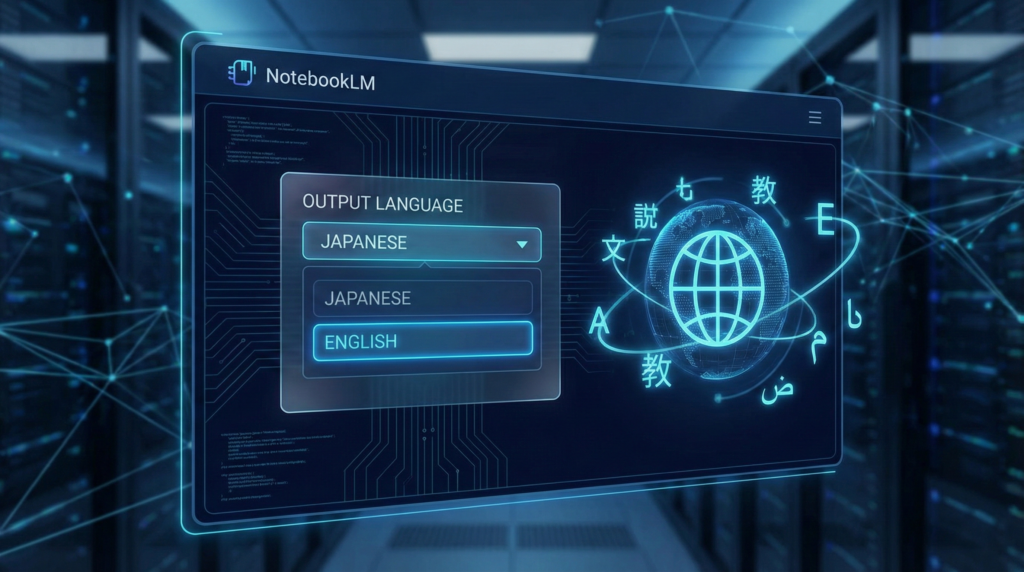
以前は英語中心の機能でしたが、2025年4月のアップデート以降、日本語を含む多言語に正式対応しました。
「設定」の「出力言語」からオーバーライドする言語を選択できるため、日本語の資料を読み込ませて、日本語で議論させることも可能です。
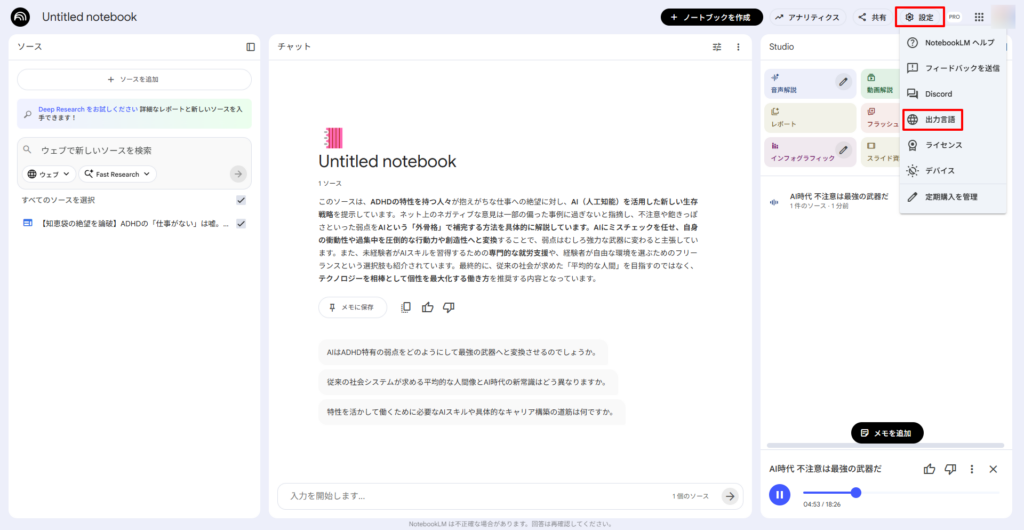
2026年10月6日に確認した公式ヘルプでは、インタラクティブモードは英語のみの案内でした。通常の音声生成で日本語を選べることとは別です。
用途に合わせて、日本語でわかりやすく解説させるか、後述するようにあえて英語にして学習教材にするかを選べるのは大きな魅力です。
旧説明の3〜5分は一定の所要時間を保証するものではありません。公式には生成に数分かかる場合があると案内されており、資料量や状況、公開前の確認・編集で時間は変わります。
現在の公式案内ではバックグラウンドで生成され、他の画面に移動することもできます。完了後に生成結果を確認してください。
完了すると右側のStudioメニューの下に音声が表示され、「…」リーダーから「ダウンロード」を選択できます。
そのまま再生ボタンを押して視聴することも可能です。
常に高音質な「.m4a」で出力されるという説明を訂正します。確認した公式ヘルプは音声のダウンロードを案内していますが、すべての環境で拡張子が同じとは確認できませんでした。実際に保存した拡張子・再生状態・配信先の対応形式を確認してください(2026年10月6日確認)。
ポッドキャストとして公開する際に気になるのが著作権です。
Google公式の利用規約・著作権案内では、Googleは生成したオリジナルコンテンツの所有権を主張しないと説明しています。これは、すべての出力に著作権が成立したり、第三者の権利問題がなくなるという保証ではありません(2026年10月6日確認)。 既存の規約本文の参照先:Googleの利用規約
しかし、「入力した元データの著作権」や「生成物が第三者の権利を侵害していないか」については、最終的にユーザー自身が責任を負う形となります。
自分のブログでも、引用・写真・顧客情報など公開してよい範囲を確認します。入力に使えることと、生成音声を再配信できることは別です。共有に必要な権利がない内容は公開しません。
必ず自身の責任範囲で、最新のGoogle Terms of Serviceを確認の上利用してください。
ここからが本記事のハイライトです。
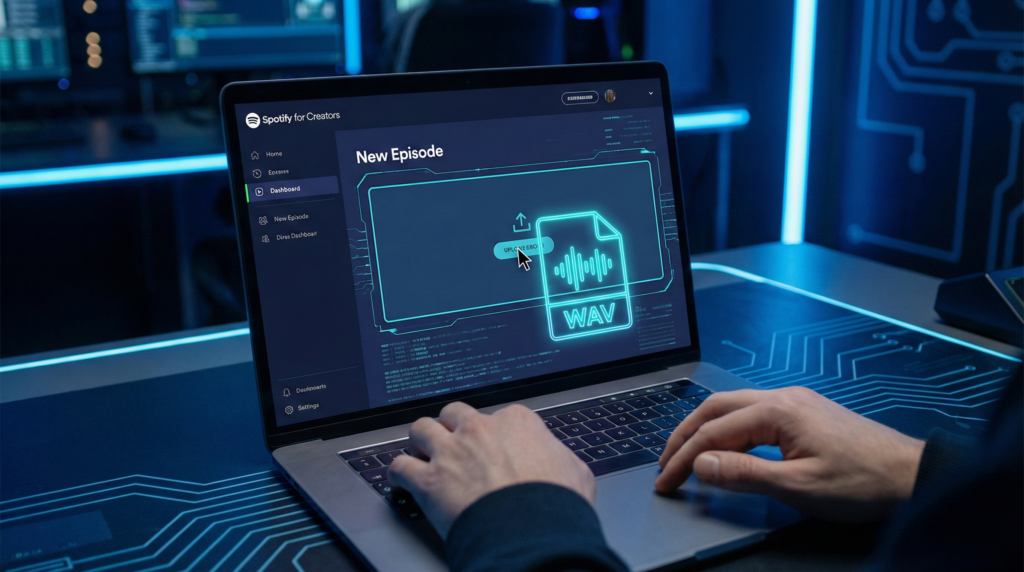
私LONが、実際にNotebookLMで生成したWAVファイルを使い、Spotifyで番組を立ち上げた際の手順と、そこで得られた知見を共有します。
実際の私のSpotifyチャンネルはこちらです。
ポッドキャスト配信プラットフォームは多数ありますが、私は迷わず「Spotify for Podcasters(現:Spotify for Creators)」を選びました。
理由は2つあります。
番組の公開前に、アカウントの登録・確認と番組情報の設定を行います。初回公開にはアカウント確認が必要です。
以下は当時の画面の手順です。現在のアップロード・公開操作はSpotify for Creators公式の音声公開案内を確認してください。
実際のアップロード作業は、拍子抜けするほど簡単でした。
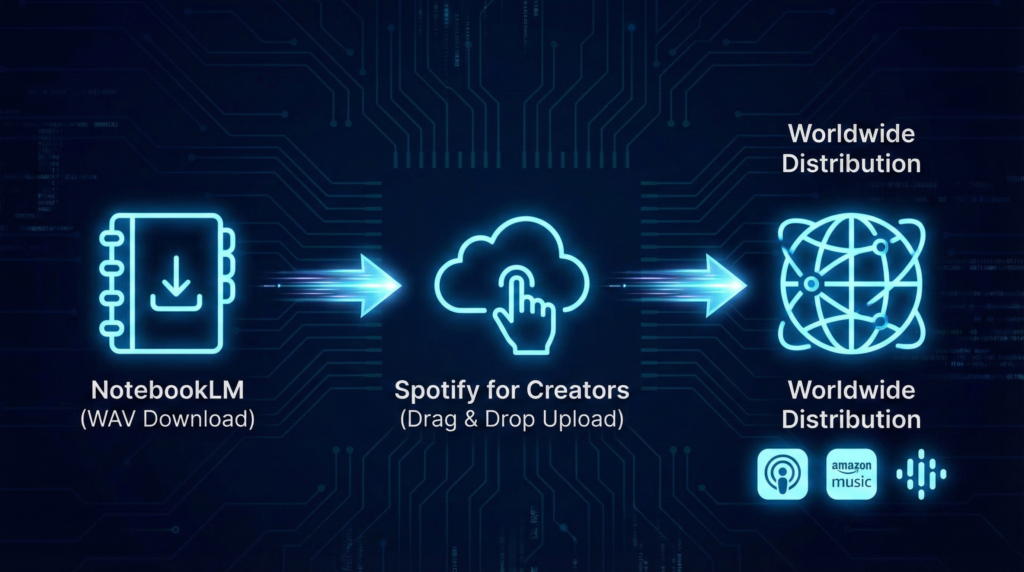
ダッシュボードの「新しいエピソード」ボタンを押し、先ほどNotebookLMからダウンロードした音声ファイルをドラッグ&ドロップするだけです。
Spotify公式の音声公開案内では、MP3・M4A・WAV(モノラルまたはステレオ)をサポートしています。まず保存した音声を再生して内容と形式を確認します。動画形式の対応は音声手順と分けて確認してください。
技術的には配信時に最適な形式へ自動処理されるため、ユーザー側で複雑なエンコード設定を気にする必要はありません。
※ファイルサイズに厳密な上限はありませんが、あまりに巨大なファイル(数GBなど)はアップロード失敗の原因になるため注意しましょう。
NotebookLMからダウンロードした音声をそのままエピソードとして、配信することもできますが、もっとクオリティをあげたいなら次のことをオススメします。
これだけでクオリティが格段に跳ね上がります。
※私はPremiere Proを使用していますが、使い慣れたものがあれば編集ソフトはなんでもいいと思います
せっかく音声がAI製なら、パッケージもAIで作りましょう。
私はGemini(Nano Banana Pro)を使って、「テック系の近未来的なポッドキャストのカバーアート」を生成し、それを番組アイコンに設定しました。
タイトルや説明文も、NotebookLMに「この音声の魅力的なタイトルを考えて」と聞けば提案してくれます。
これにより、「企画・出演・録音・デザイン・ライティング」のすべてをAIと完結させることができます。
これを一人で、しかも1時間足らずで実行できるのは革命的です。 これは当時の記録で、確認・編集を含め誰でも1時間以内に公開できるという保証ではありません。

公開ボタンを押した後、すぐにSpotifyアプリで検索してみましたが、最初は出てきませんでした。
公開直後の検索への反映と、他サービスのRSS取り込みは別の処理です。待ち時間を一律に説明せず、公開状態と各配信先の案内を確認します。
私のケースでは、約15分後にSpotify上で再生可能になりました。
当時の約15分という結果は記録として残しますが、次回以降の反映時間を保証するものではありません。公開状態と配信先での表示を確認してください。

最後に、私が実践しているおすすめの活用法を紹介します。
英語の音声を生成して、個人のリスニング教材として聴く使い方はできます。ただし、Spotifyへ非公開(または限定公開)でアップするという一般推奨を訂正します。確認したSpotify公式手順は通常の公開・予約公開を案内しており、限定公開の可否は未確認です。個人用の音声は手元で再生し、Spotifyへ公開する場合は権利・公開範囲を確認した内容だけを使います(2026年10月6日確認)。
知っている話題を英語で聴くことは学習の選択肢になりますが、学習効率の向上幅を保証するものではありません。
通勤中に自分の書いた記事が、ネイティブ並みの流暢な英語で議論されているのを聞くのは、なんとも不思議で面白い体験です。
はい、可能です。
2025年4月のアップデートにより、日本語を含む多言語に対応しました。
「設定」から「出力言語」を選び言語を選択できます。
対応するRSSフィードを他サービスへ登録する方法がありますが、登録・審査・反映などの条件は配信先ごとに確認します。一斉配信や反映時刻を保証するものではありません。
はい、基本的には無料です。
NotebookLMも基本的には無料からお試すことができます。
Spotifyの配信ツールも無料で利用できます。
ただし、各サービスの規約変更により、将来的に有料化や制限がかかる可能性はあります。
NotebookLMとSpotifyを組み合わせることで、私たちは「音声コンテンツの制作」という高いハードルを、驚くほど低くすることができます。
まず公開してよい資料かを確認し、生成音声を全編聴いて、内容・権利・公開範囲を確かめてから公開します。
考えてみてください。
これまで、ポッドキャストを作ろうと思ったら、スタジオ借りたり、録音設備を用意したり、キャスティングしたりしないといけませんでした。
企画したり台本を書いたりといった仕事も必要でした。
どんだけ入念に準備しても、必ずヒットするとは限りません。
そうであれば、もともとブログで公開する予定のものを、ブログだけではなくポッドキャスト化も一緒に行ってしまえば、一石二鳥です。
仮に人気がでなくても、労力はわずかです。
そのわずかな労力でマルチメディア化を進めることができるのですから、これは活用しないわけにはいかないですよね。
そして、自分の知識やメモが、AIによってラジオ番組に変換され、世界中の誰かの耳に届く。
そんなワクワクする体験を、今すぐにでも始めることができます。
ぜひ一緒にAIで仕事をハックしていきましょう。
AI Work Hackでは、今後もこうした「AIを使った新しい働き方・遊び方」を検証し、発信していきます。